Preguntas
En esta página, puedes agregar todas las preguntas para tu prueba. Una prueba eficaz se organiza por áreas de habilidades, lo que proporciona a los equipos de contratación una visión clara de las fortalezas y debilidades de un candidato en competencias clave. Comienza identificando las habilidades esenciales para el puesto y luego crea preguntas que evalúen cada área. Por ejemplo, si el rol requiere conocimientos técnicos, capacidad de resolución de problemas y habilidades de comunicación, agrupa las preguntas en consecuencia. Esta estructura permite evaluar habilidades específicas, en lugar de depender únicamente de una puntuación general. Las áreas de habilidades también mejoran el análisis de datos, permitiendo evaluar el desempeño por competencia individual.
En la parte superior, puedes agregar Preguntas de Ejemplo (opcional). Incluir preguntas de ejemplo ayuda a familiarizar a los candidatos con el formato de la prueba, reduciendo la ansiedad y mejorando la precisión. Las preguntas de ejemplo ofrecen una vista previa del tipo de preguntas del test, haciendo que la experiencia sea más justa. Idealmente, cada área de habilidad debería incluir al menos una pregunta de ejemplo para preparar a los candidatos ante la variedad de preguntas en la prueba.
A diferencia del formulario de Detalles Generales, los cambios en esta página se guardan automáticamente. Sin embargo, al editar preguntas en la ventana del Editor de Preguntas, debes confirmar los cambios haciendo clic en Guardar.
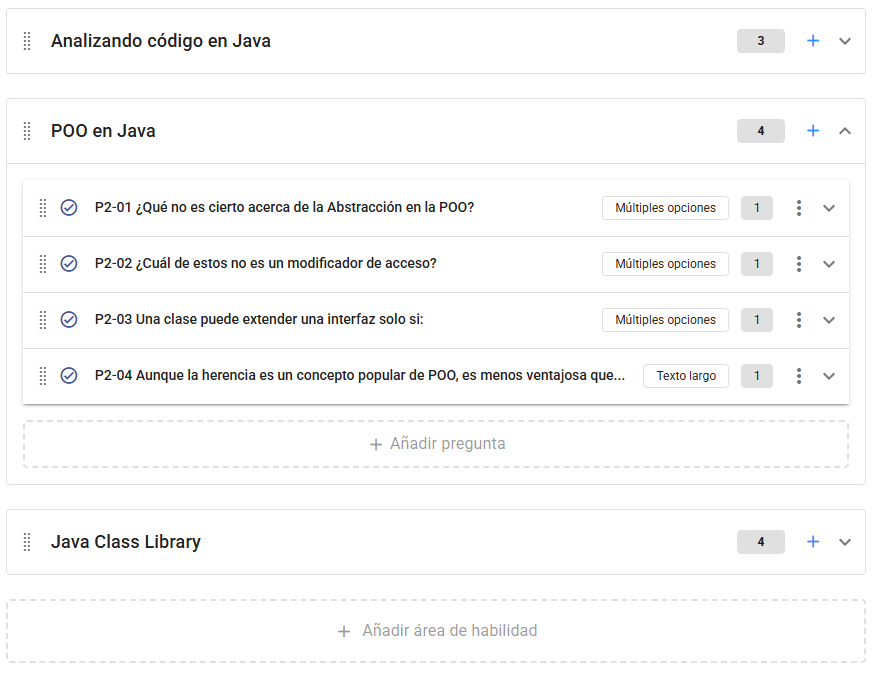
Áreas de Habilidad
Una Área de Habilidad se refiere a una categoría de conocimientos o competencias que las preguntas buscan evaluar, como conocimientos técnicos, resolución de problemas o habilidades de comunicación. Cada área representa una competencia específica relevante para el rol. Agrupar preguntas por áreas de habilidad permite evaluar las capacidades de los candidatos en múltiples dimensiones, no solo mediante una puntuación acumulada. Este enfoque ofrece una vista más detallada de las fortalezas y áreas de mejora del candidato, lo cual facilita decisiones de contratación más informadas.
Es obligatorio definir áreas de habilidad para poder agregar preguntas. Si no necesitas áreas específicas, puedes crear una única área (por ejemplo, “General”) que contenga todas las preguntas. Para agregar una nueva área de habilidad, haz clic en Añadir área de habilidad al final de la página. Puedes cambiar el nombre de un área haciendo clic en su nombre, y eliminarlas o reordenarlas usando los íconos de Eliminar y Arrastrar.
Preguntas
En Zamdit, las preguntas pueden tener reemplazos, que se muestran después de un número determinado de visualizaciones para mantener la integridad de la prueba. Esto reduce la posibilidad de que los candidatos vean preguntas repetidas por compartirlas o participar en múltiples etapas del proceso, ayudando a garantizar que las respuestas reflejen conocimiento real.
Para agregar una pregunta, haz clic en el ícono de Más dentro del área correspondiente o usa el panel Añadir Pregunta al final del área. Al agregar o editar una pregunta, se abre el Editor de Preguntas en una ventana emergente donde puedes modificar configuraciones, opciones de respuesta y más.
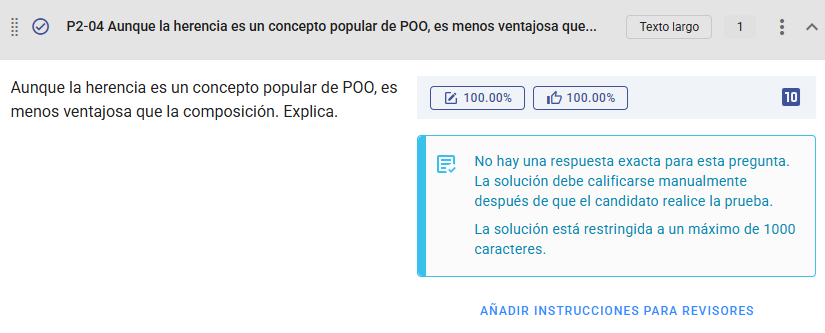
Las preguntas se muestran en paneles expandibles, con información clave en el encabezado. En el encabezado verás:
- Ícono para arrastrar y reordenar preguntas dentro del área.
- o íconos que indican si la pregunta está activa.
- El nombre de la pregunta, asignado automáticamente según el área de habilidad, orden y texto de la pregunta. Puede renombrarse haciendo clic sobre él.
- Ícono si la pregunta está incluida en la versión rápida.
- Tipo de pregunta.
- Número total de preguntas, reemplazos y pregunta principal.
- Menú con acciones adicionales.
- Ícono para expandir/contraer.

Al expandir una pregunta se muestran el texto, las opciones, la respuesta correcta y configuraciones. Según el tipo de pregunta, verás duración estimada y resumen de casos de prueba. Pasa el cursor sobre los íconos para mostrar sugerencias.
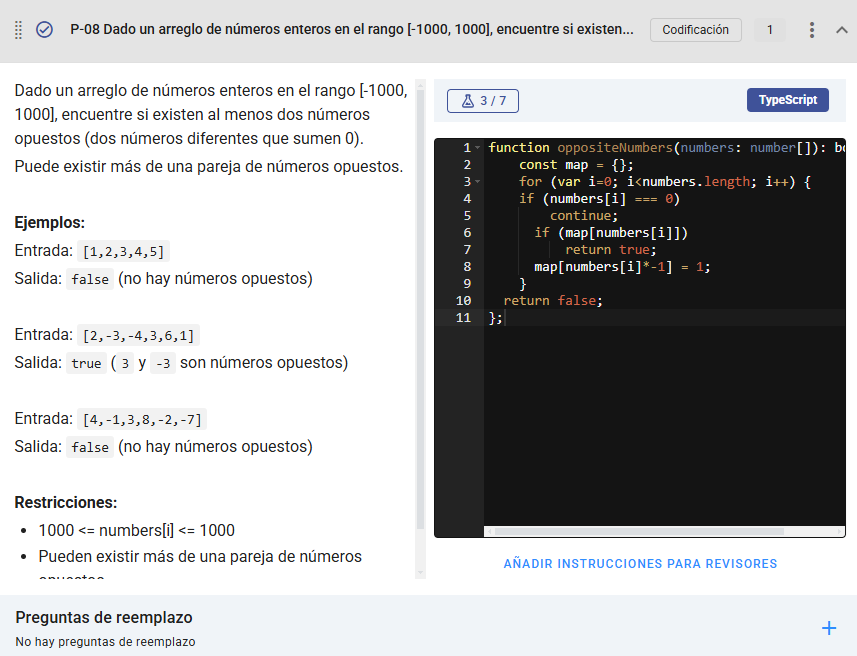
Para preguntas de opción múltiple o con imágenes, el tipo de entrada (botones de opción o casillas de verificación) indica si hay una o varias respuestas correctas. Las opciones correctas están marcadas.
Acciones Disponibles
Haz clic en el ícono de tres puntos para acceder a las siguientes acciones:
- Editar: Abre el Editor de Preguntas para modificarla.
- Mover a otra Área de Habilidades: Mueve la pregunta a otra área, incluyendo Preguntas de Ejemplo. Nota: las preguntas de ejemplo no pueden tener reemplazos.
- Mover como reemplazo de otra pregunta: Si la pregunta no tiene reemplazos, puedes moverla como reemplazo de otra pregunta elegible del mismo tipo.
- Inactivar/Activar: Cambia el estado de actividad de la pregunta. Las preguntas inactivas no se muestran a los candidatos.
- Incluir/Excluir en la versión rápida: Agrega o quita la pregunta de la versión rápida.
- Eliminar: Elimina la pregunta (sin advertencia), a menos que tenga reemplazos.
Cuando la prueba está activa, estas acciones no están disponibles.
Preguntas de Reemplazo
Las preguntas de reemplazo ayudan a mantener la relevancia de la prueba con el tiempo. Úsalas para evitar tener que crear pruebas nuevas al hacer actualizaciones. Los reemplazos deben tener un nivel de dificultad, relevancia y claridad similar a la pregunta principal, garantizando una evaluación justa. Deben centrarse en la misma área de habilidad y evaluar competencias similares.
El panel de reemplazos está debajo de la pregunta principal. Usa el ícono de Más en el encabezado del panel para agregar reemplazos (del mismo tipo y, si aplica, lenguaje de programación). Puedes configurar un intervalo de reemplazo automático o cambiar manualmente las preguntas, incluso si la prueba está activa.
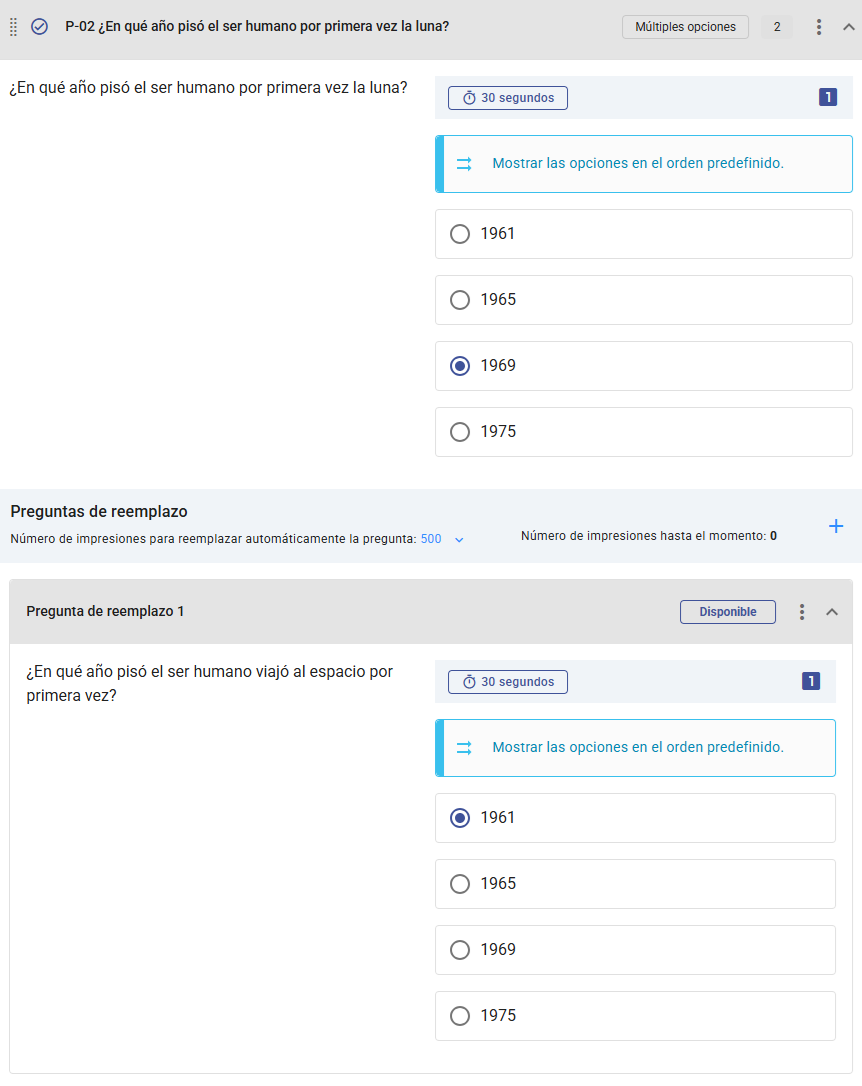
Acciones de Reemplazo
Haz clic en el ícono de tres puntos para acceder a las siguientes acciones:
- Editar: Abre la pregunta de reemplazo en el Editor de Preguntas.
- Intercambiar con la pregunta activa: Reemplaza la pregunta principal con este reemplazo.
- Mover a otra pregunta de la prueba: Mueve el reemplazo como reemplazo de otra pregunta principal.
- Mover a una nueva pregunta de la prueba: Mueve el reemplazo como una pregunta independiente dentro del área.
- Desactivar/Activar: Cambia el estado de la pregunta reemplazo.
- Eliminar: Elimina el reemplazo sin advertencia.
Durante una prueba activa, solo están disponibles las acciones Intercambiar con la pregunta activa y Desactivar/Activar.
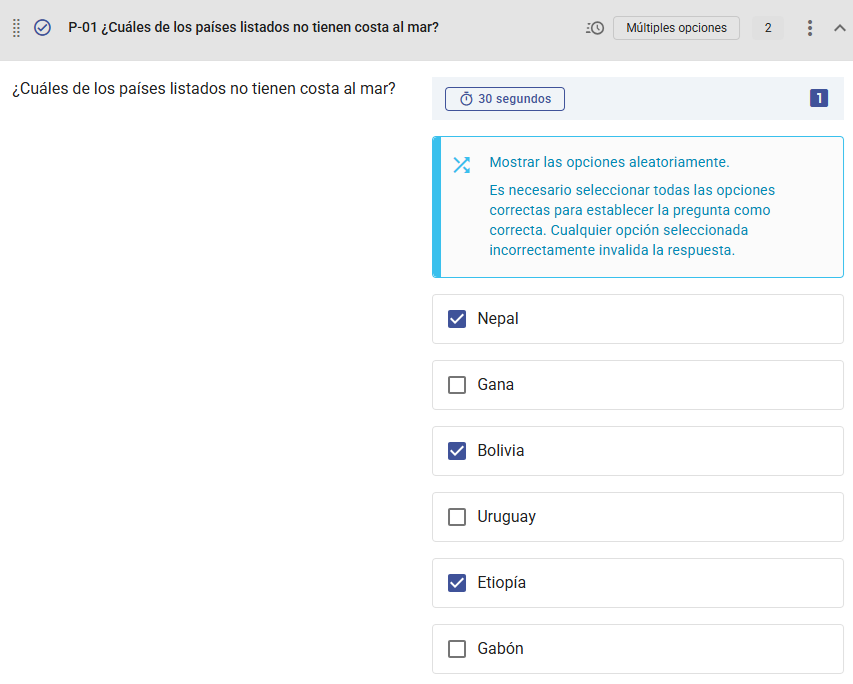
Instrucciones para Revisores
Para preguntas de programación y preguntas abiertas especializadas, es esencial involucrar expertos en el tema en el proceso de revisión. Revisores externos o miembros del equipo de contratación con los conocimientos necesarios pueden proporcionar evaluaciones detalladas y bien fundamentadas, garantizando una evaluación justa y precisa de las respuestas de los candidatos.
Usa el botón Añadir Instrucciones para Revisores para ingresar orientaciones detalladas que se mostrarán a los revisores internos y externos al evaluar respuestas a la pregunta. Puedes actualizar estas instrucciones en cualquier momento, incluso con la prueba activa. Recuerda que los cambios solo se aplicarán una vez hagas clic en Guardar.