
Gestionar tus notificaciones
Las notificaciones mantienen a los usuarios informados sobre eventos en tiempo real, como nuevas postulaciones a puestos, tareas asignadas, correos entrantes y eventos próximos que requieren atención.
Notificaciones a recibir
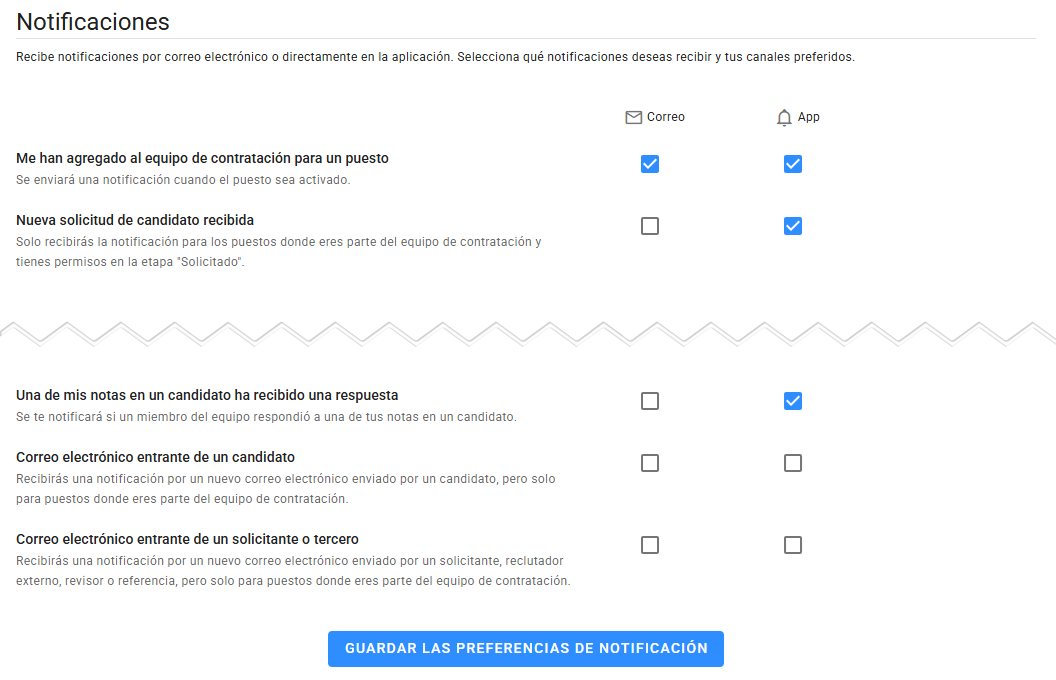
Zamdit te permite personalizar qué notificaciones deseas recibir y elegir los canales: Correo electrónico, Notificaciones en la aplicación o ambos. Cada notificación incluye una breve descripción que explica bajo qué condiciones se envía.
Alertas de notificación
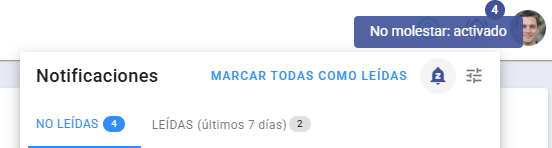
Cuando se envía una nueva notificación a la aplicación y la estás usando activamente, aparecerá un breve mensaje (snackbar) en la parte inferior de la pantalla, mostrando el encabezado de la notificación o el número de notificaciones si hay varias. Si prefieres no ver estos mensajes, abre el Panel de Notificaciones haciendo clic en el ícono de la campana y activa el modo "No molestar" haciendo clic en el ícono con una campana y una "Z" dentro.
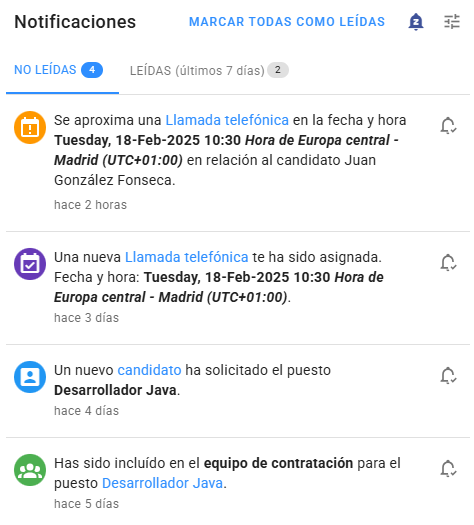
Todas las notificaciones nuevas se listan en el Panel de Notificaciones, junto con aquellas leídas que tengan menos de 7 días. Para marcar una notificación como leída, haz clic en el ícono con una "campana marcada" a la derecha del mensaje. Una vez marcada como leída, se eliminará automáticamente después de 7 días, aunque puedes eliminarla manualmente desde la pestaña "Leídas".
Para marcar todas las notificaciones como "Leídas", haz clic en el botón en la parte superior del Panel de Notificaciones.
Íconos y colores
Cada notificación está acompañada de un ícono y un color de fondo para ayudarte a identificar rápidamente su tipo y urgencia.
Notificaciones especiales
Estas notificaciones se envían automáticamente (no por suscripción) a usuarios específicos como el "Propietario de la cuenta" o aquellos configurados para "Recibir alertas sobre el número de candidatos". Las notificaciones especiales incluyen:
Notificaciones del equipo de contratación
Acciones relacionadas con candidatos
Acciones completadas por terceros
Actividades
Tareas
Notas
Enlaces
Dependiendo del tipo de notificación, esta incluirá un enlace a la sección correspondiente, como el "Panel de progreso", "Candidato", "Tarea", "Evento" o "Mensaje", permitiéndote navegar rápidamente al elemento relevante.