
Flujo de Contratación - Evaluaciones en Línea
Las evaluaciones en línea son una parte fundamental de las prácticas modernas de contratación, ya que permiten medir de forma objetiva las habilidades, conocimientos y capacidades de los candidatos. Al integrar pruebas personalizadas en tu proceso de selección, puedes filtrar candidatos de manera eficiente e identificar a aquellos más adecuados para el puesto. Estas evaluaciones garantizan equidad, proporcionan un proceso estructurado de evaluación y reducen sesgos, apoyando decisiones de contratación más informadas.
En Zamdit, las evaluaciones en línea son totalmente personalizables, lo que te permite crear o importar pruebas que se alineen con los requisitos específicos de un puesto. Con diversos tipos de preguntas y puntuación automática, las evaluaciones ahorran tiempo y brindan información valiosa sobre las capacidades de los candidatos. Ya sea que estés evaluando conocimientos técnicos, habilidades cognitivas o experiencia específica para el rol, las evaluaciones en línea agilizan el proceso de selección y te ayudan a enfocarte en los postulantes más calificados.
Visión general
Al crear un flujo de contratación a partir de una plantilla, la configuración general y el formulario de retroalimentación para las etapas de Evaluación en línea pueden precargarse desde sus respectivas plantillas. Si no se ha configurado una plantilla o se agrega una nueva etapa, deberás añadir y configurar la evaluación manualmente. Configurar evaluaciones es obligatorio para publicar un puesto.
Esta sección muestra un resumen de la configuración de la evaluación, incluyendo las pruebas seleccionadas, los mensajes personalizados de bienvenida o agradecimiento, y una vista previa del formulario de retroalimentación (si se incluye). Para ver la experiencia del candidato, con los mensajes de bienvenida y agradecimiento, haz clic en el botón Vista previa.

Edición de evaluaciones
Al añadir o editar una evaluación, la configuración se organiza en cuatro secciones: encabezado y textos, pruebas, ajustes de comportamiento y formularios de retroalimentación. Puedes construir estas secciones desde cero o usar plantillas (si están disponibles) para todas las secciones excepto las pruebas, que siempre deben añadirse manualmente. Los cambios solo se guardan al hacer clic en Guardar.
Encabezado y textos
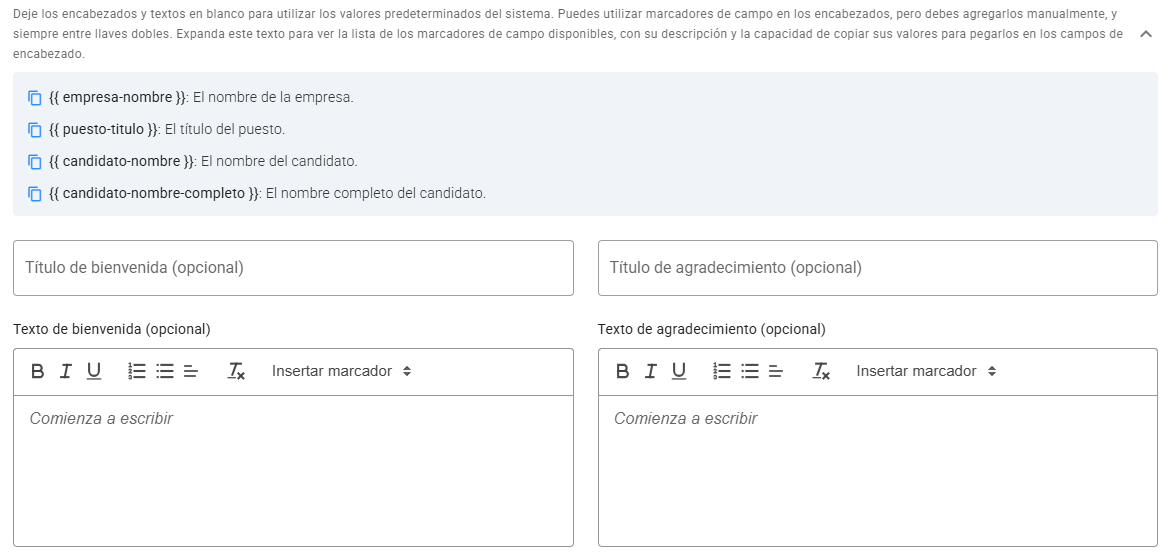
Personaliza los mensajes de Bienvenida y Agradecimiento que se muestran al inicio y al final de las evaluaciones. Hay mensajes predeterminados disponibles, pero puedes adaptar los encabezados y textos según tus necesidades. Usa marcadores de campo (listados al inicio de esta sección) para contenido personalizado. Para copiar un marcador, haz clic en el ícono junto a él.
Pruebas
Añade, configura y ordena hasta seis pruebas desde este panel. Selecciona y agrega pruebas haciendo clic en el ícono Más, y luego configúralas usando los campos disponibles:
- Utilizar la versión rápida: Disponible para pruebas que ofrecen una versión reducida con menos preguntas.
- Tiempo adicional: Añade segundos adicionales a la duración si es necesario.
- Lenguajes de programación: En pruebas de codificación, cuando hay más de un lenguaje de programación, especifica los lenguajes que los candidatos pueden usar, o deja el campo vacío para permitir todos los lenguajes disponibles.
- Relevancia de la prueba para el puesto: Asigna un nivel de relevancia, lo cual ayuda a obtener una puntuación global más precisa.

Ajustes de comportamiento
Ajusta la experiencia del candidato con las siguientes opciones:
- Solicitar pantalla completa y ratón en la ventana, para preguntas de codificación: Obliga el uso de pantalla completa y restringe el movimiento del ratón en preguntas de código. Para otros tipos de preguntas, estas configuraciones siempre se aplican.
- Exigir completar todas las pruebas de forma continua: Exige que los candidatos completen todas las pruebas en una sola sesión, permitiendo solo pausas breves entre ellas.
- Días para completar la evaluación después de enviar la invitación: Establece la fecha límite desde el día en que se envió la invitación.
- Días para completar la evaluación después del primer acceso: Expiración opcional basada en el primer acceso del candidato.
- Tiempo máximo de descanso entre pruebas: Limita el tiempo de descanso entre pruebas si se requiere que la evaluación se complete de forma continua.
Formularios de retroalimentación
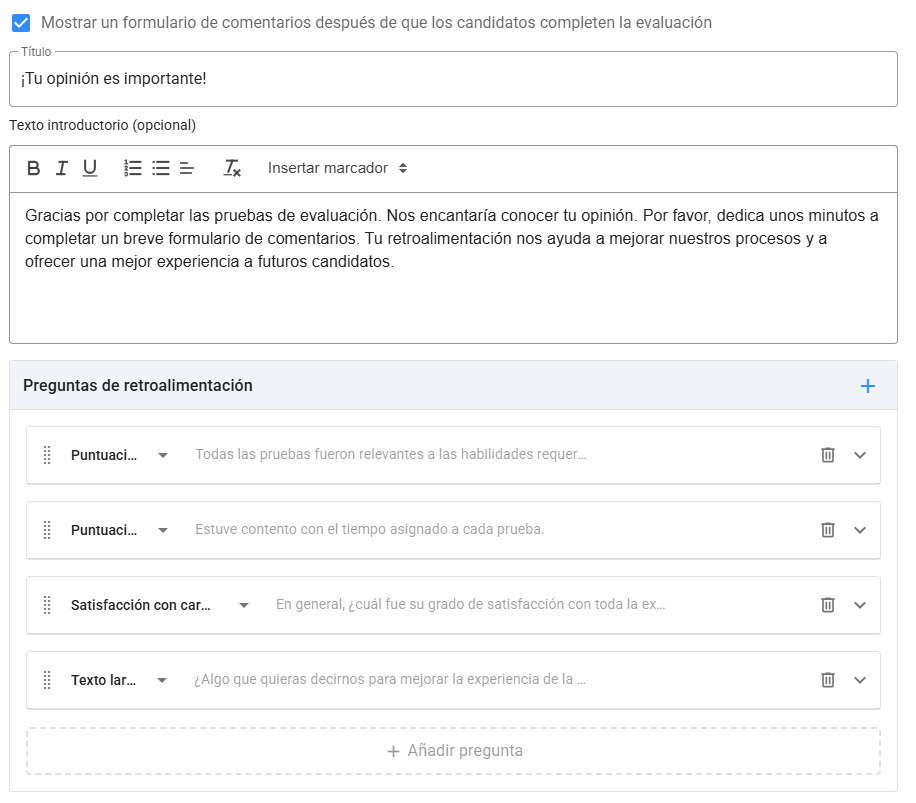
Los formularios de retroalimentación permiten a los candidatos compartir su experiencia, ayudándote a mejorar las evaluaciones y optimizar el proceso de selección. Para incluir un formulario, selecciona Mostrar un formulario de retroalimentación después que los candidatos completen la evaluación y configura lo siguiente:
- Encabezado y texto introductorio: Se muestran en la parte superior del formulario. El encabezado es obligatorio; el texto introductorio es opcional.
- Preguntas: Añade distintos tipos de preguntas como Casillas de verificación, Selección simple, Selección múltiple, Puntuación o Texto. Las preguntas pueden marcarse como obligatorias y se puede añadir información adicional para mayor claridad.
Vista previa
Previsualiza la evaluación para ver lo que los candidatos experimentarán, incluidos los mensajes de Bienvenida, las reglas, el formulario de retroalimentación (si se habilita) y el mensaje de Agradecimiento.
- Vista de Bienvenida: Muestra el mensaje de bienvenida y las reglas, que se ajustan dinámicamente según la configuración.
- Formulario de Retroalimentación: Muestra las preguntas y permite probar etiquetas, campos y reglas de validación. Usa la opción Omitir los errores de validación para avanzar sin completar las preguntas obligatorias.
- Vista de Agradecimiento: Se configura dentro de los ajustes de la evaluación y siempre se muestra al finalizar.
Nota: Las pruebas no son interactivas durante la vista previa.

La experiencia del candidato
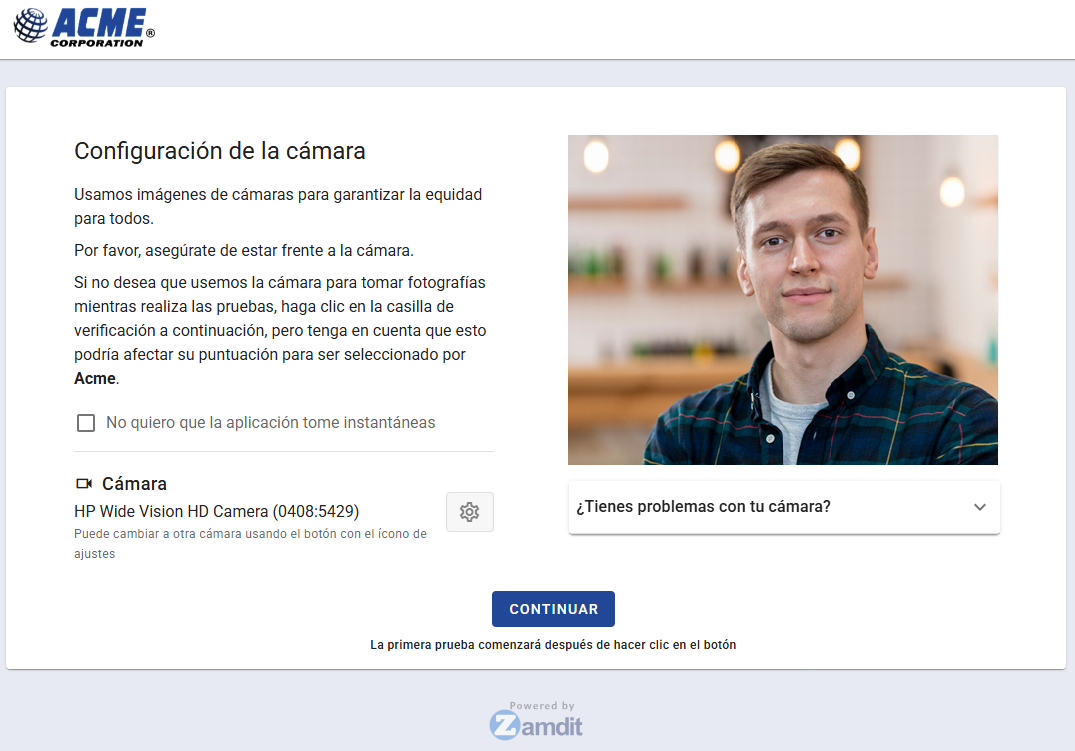
Cuando los candidatos comienzan la evaluación, lo hacen en la vista de bienvenida, que incluye las reglas del proceso. Luego se les dirige a una vista de configuración de cámara donde pueden habilitarla para capturas automáticas o decidir no usarla.
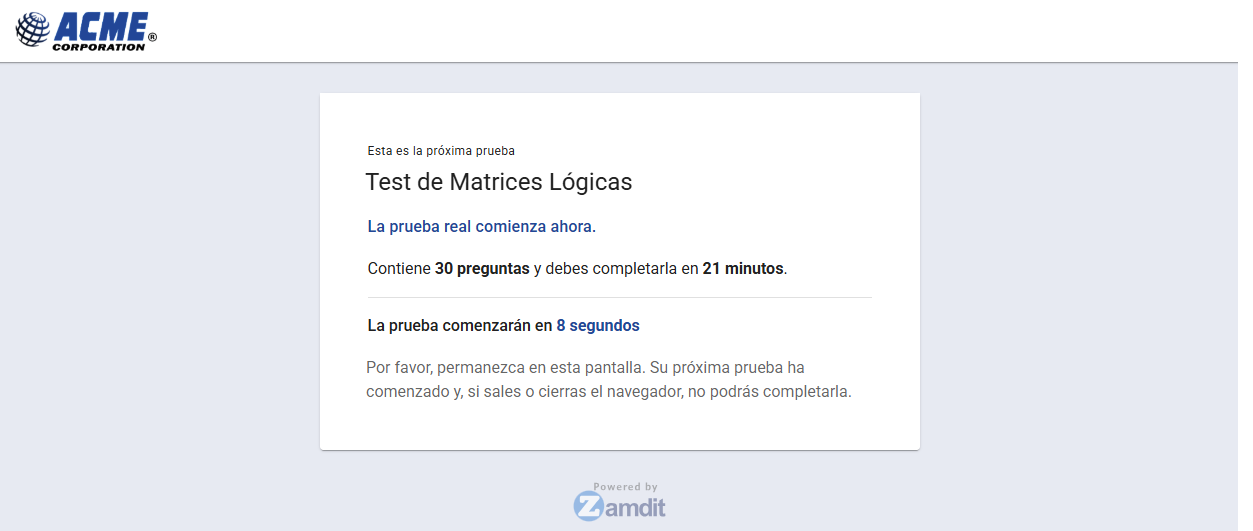
Durante la evaluación, el sistema guía a los candidatos con instrucciones paso a paso y mensajes. Estos mensajes cubren la transición entre etapas, incluyendo preguntas de práctica y pruebas reales, asegurando un progreso claro y fluido.

Los mensajes de transición entre etapas se muestran por unos segundos con un temporizador. Al iniciar cada prueba, se presentan detalles clave como el número de preguntas y el tiempo máximo permitido.
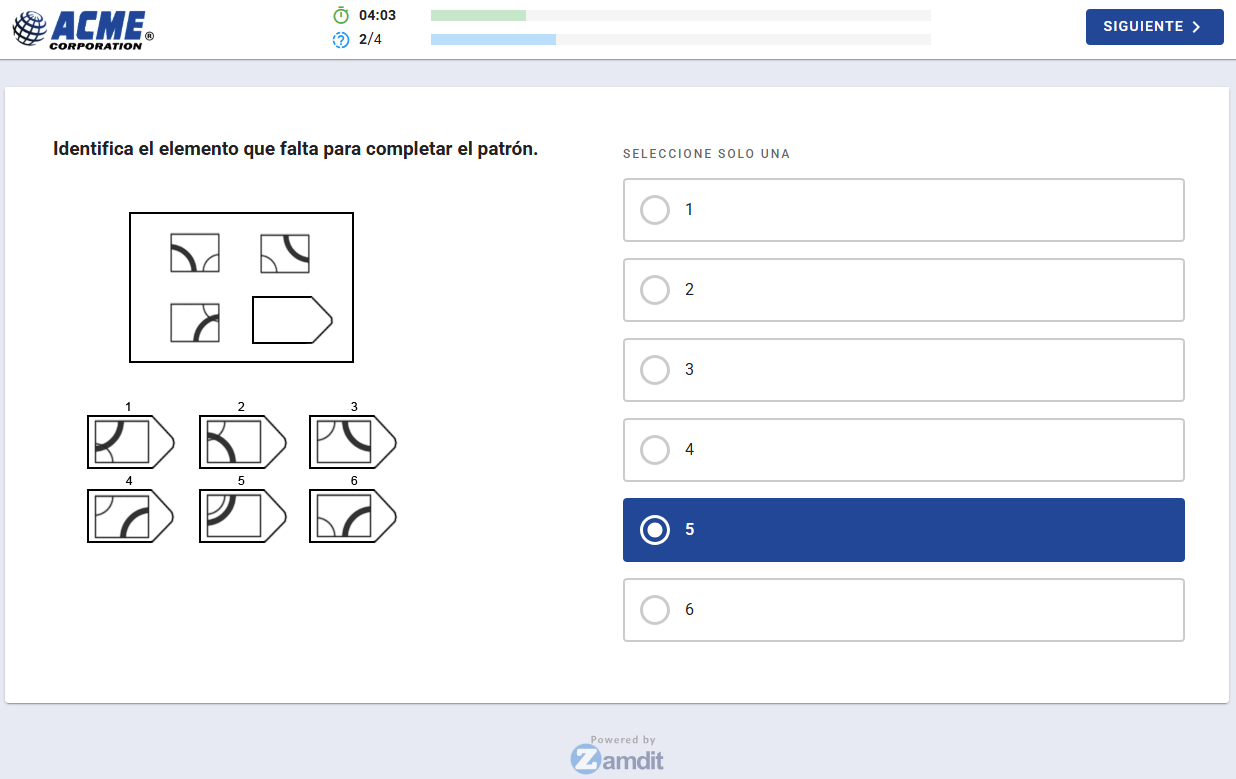
La vista de la prueba es similar a la de la vista previa, pero incluye una barra de progreso superior que muestra el tiempo restante y el número de preguntas pendientes.
Entre pruebas, los candidatos pueden tomar descansos. Si se requiere finalización continua, el tiempo de descanso estará limitado según el ajuste de Tiempo máximo de descanso entre pruebas. De lo contrario, pueden continuar a su propio ritmo, iniciando la siguiente prueba cuando lo deseen o saliendo de la evaluación para retomarla más tarde.
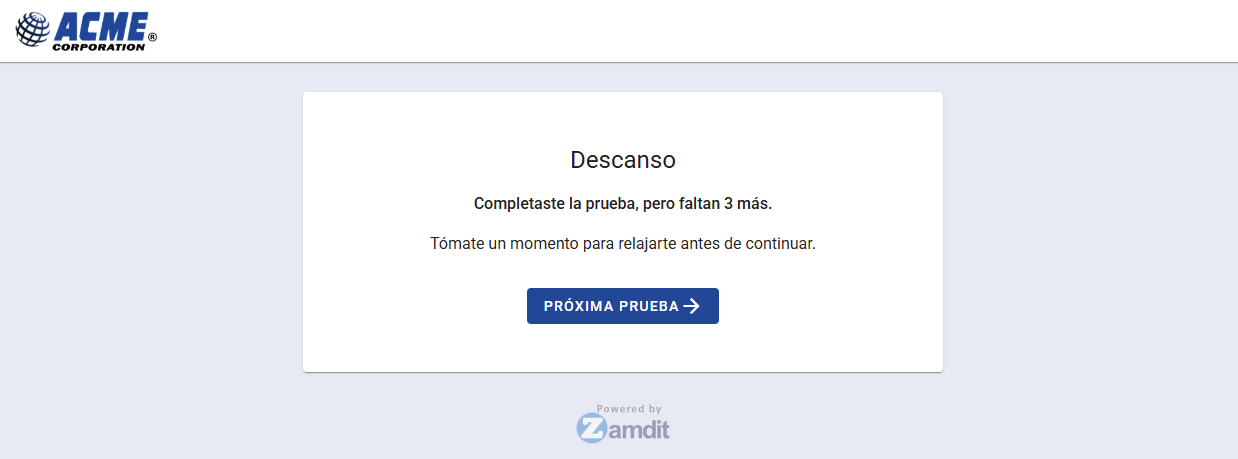
Al finalizar todas las pruebas, se mostrará el formulario de retroalimentación (si está habilitado) y luego la vista de Agradecimiento para concluir la experiencia.
Ver respuestas de retroalimentación
Si la evaluación incluye un formulario de retroalimentación, puedes ver las respuestas desde esta página. Para acceder, haz clic en el botón "Ver las respuestas de retroalimentación" en la esquina superior derecha. Se abrirá una ventana emergente con un informe detallado que incluye gráficos resumen para preguntas de puntuación y una tabla con todas las respuestas enviadas (todas son anónimas).
Preguntas de puntuación
Para las preguntas de puntuación, se muestran gráficos de columnas con el número total de respuestas por valor. En la parte superior de cada gráfico también se muestra la media de la puntuación, facilitando la identificación de tendencias.

Respuestas de candidatos
La última sección del informe incluye dos tablas:
- Una lista de todas las preguntas del formulario, con su tipo de respuesta y configuraciones relevantes.
- Una tabla con las respuestas de cada candidato. Cada fila representa un candidato, y cada columna corresponde a una pregunta específica, identificada por su número (coincide con los de la primera tabla).
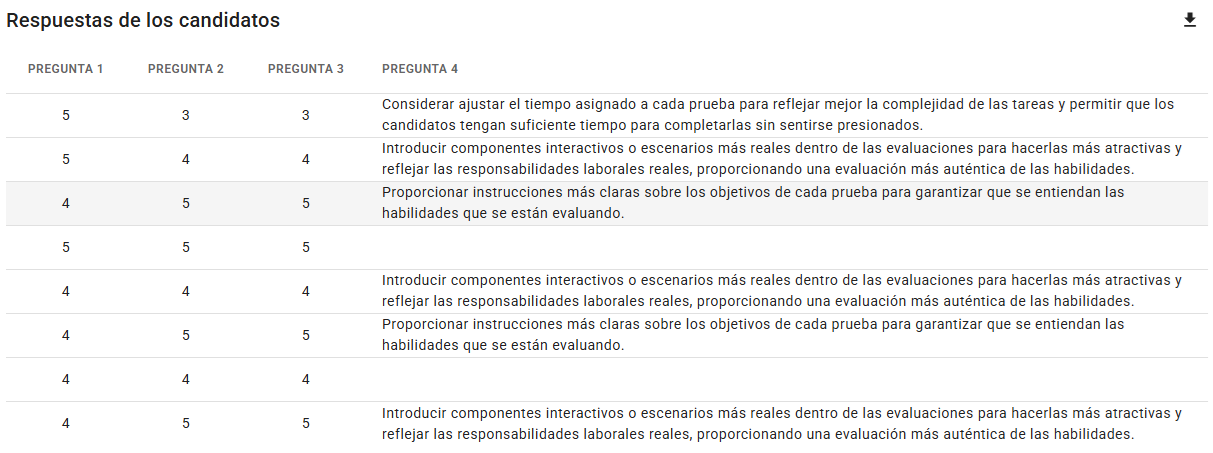
Revisar esta retroalimentación proporciona información valiosa sobre la experiencia de los candidatos y ayuda a detectar oportunidades de mejora. Te recomendamos revisar esta sección regularmente para asegurar una experiencia positiva.
Buenas prácticas para crear evaluaciones
Sigue estas recomendaciones para diseñar evaluaciones eficaces y atractivas que ofrezcan información significativa sobre los candidatos:
Alinea las pruebas con los requisitos del puesto
Elige o crea pruebas que midan directamente las habilidades necesarias para el rol. Evita incluir pruebas irrelevantes para que el proceso sea percibido como justo.Usa una variedad de tipos de preguntas
Incluye distintos formatos como selección múltiple, desafíos de programación y respuestas escritas para evaluar diferentes habilidades. Esta variedad mantiene el interés y ofrece una visión más amplia del candidato.Define límites de tiempo claros
Establece tiempos razonables según la complejidad de las pruebas. Asegúrate de que los candidatos tengan suficiente tiempo para demostrar sus capacidades sin sentirse presionados. Usa el campo "Tiempo adicional" cuando sea necesario.Previsualiza antes de publicar
Utiliza siempre la opción de vista previa para revisar el flujo, contenido y funcionamiento de la evaluación. Así garantizas que la experiencia sea la esperada.Evita extensiones innecesarias
Mantén las evaluaciones concisas. Limita la cantidad de pruebas y preguntas para evaluar solo lo más importante.Comunica claramente las expectativas
Define claramente lo que se espera en el mensaje de bienvenida. Esto ayuda a reducir la confusión y mejora la preparación del candidato.Fomenta la retroalimentación
Incluye un formulario al final para conocer la experiencia del candidato. Usa estos datos para mejorar futuras evaluaciones.Prueba tus evaluaciones
Antes de publicarlas, pide a un colega que complete la evaluación para asegurarte de que todo funcione y los mensajes sean claros.
Siguiendo estas prácticas, podrás crear evaluaciones que no solo sean efectivas, sino que también dejen una impresión positiva sobre tu organización.