
Configuración General
Esta página contiene varias pestañas para administrar listas generales utilizadas en la creación de puestos y a lo largo del proceso de contratación. Estas listas incluyen: Departamentos, Feriados, Ubicaciones, Fuentes de Reclutamiento, Reclutadores Externos y Etiquetas de Candidatos.
Todos los usuarios pueden ver esta página, pero solo los usuarios con el rol de Admin pueden editar. Los Reclutadores Externos y las Etiquetas de Candidatos también pueden ser editados por usuarios Avanzados.
Departamentos
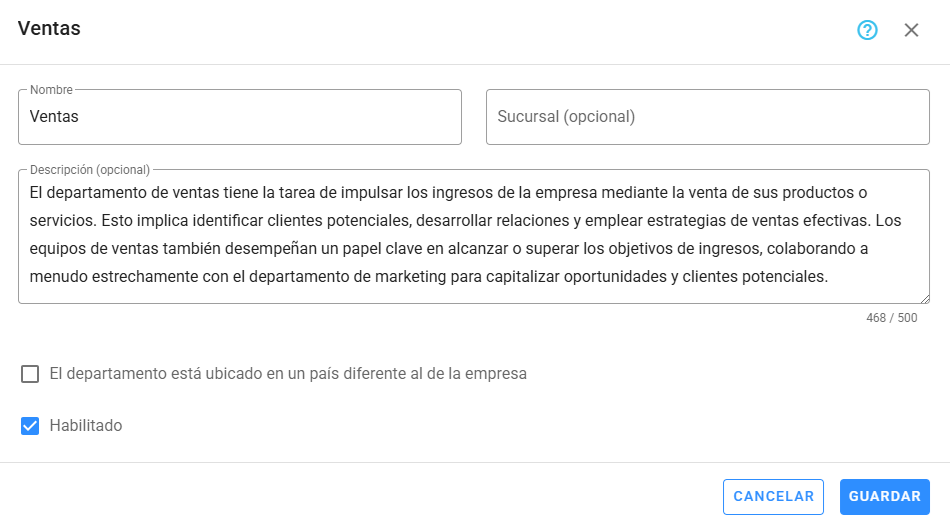
Los departamentos pueden asignarse a los puestos para proporcionar contexto adicional y facilitar la recopilación de estadísticas departamentales. Todos los informes permiten filtrar por departamentos o están desglosados por departamentos. No es obligatorio crear departamentos ni asignarlos a puestos. Los puestos sin departamento asignado pueden filtrarse en los informes usando la categoría Ningún departamento asignado, que también se utiliza en los desgloses departamentales de los informes.
Al crear departamentos, puedes especificar su país y sucursal (si aplica).
En el modo datos de prueba, el sistema añadirá automáticamente 3 departamentos, pero estos serán eliminados una vez que se desactive el modo.
Feriados
Agregar los días feriados impide que los candidatos programen llamadas telefónicas o entrevistas en esas fechas y también se excluyen cuando el sistema calcula rangos de fechas basados en días hábiles.
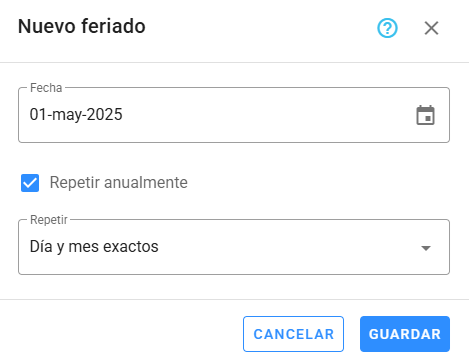
El cliente es responsable de mantener actualizada la lista de días feriados cada año. La interfaz permite definir feriados recurrentes y ofrece opciones para gestionar aquellos que caen en fin de semana, incluyendo:
- Día y mes exactos
- El lunes siguiente si cae fin de semana
- El lunes siguiente si cae domingo
- El viernes anterior si cae fin de semana
- El viernes anterior si cae viernes
Si ninguna de estas reglas aplica, será necesario agregar el feriado manualmente cada año.
Ubicaciones
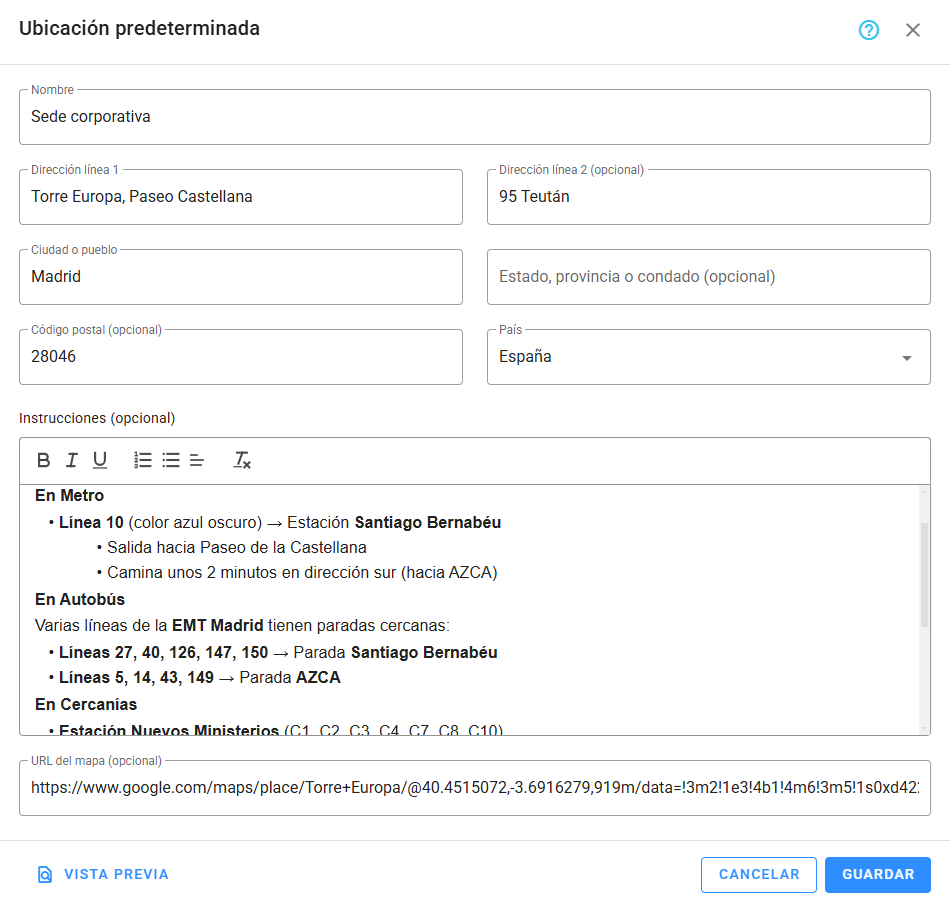
Al programar entrevistas presenciales, es obligatorio especificar la ubicación de la entrevista. En esta sección, los usuarios con rol de Admin pueden agregar y gestionar todas las ubicaciones disponibles a seleccionar.
Al crear la cuenta, el sistema añade automáticamente una ubicación predeterminada, la cual no puede eliminarse. Asegúrate de completar todos los campos obligatorios (como dirección y ciudad). Inicialmente, estos campos tienen valores de marcador de posición como Dirección y Ciudad, que deben actualizarse con la información correcta.
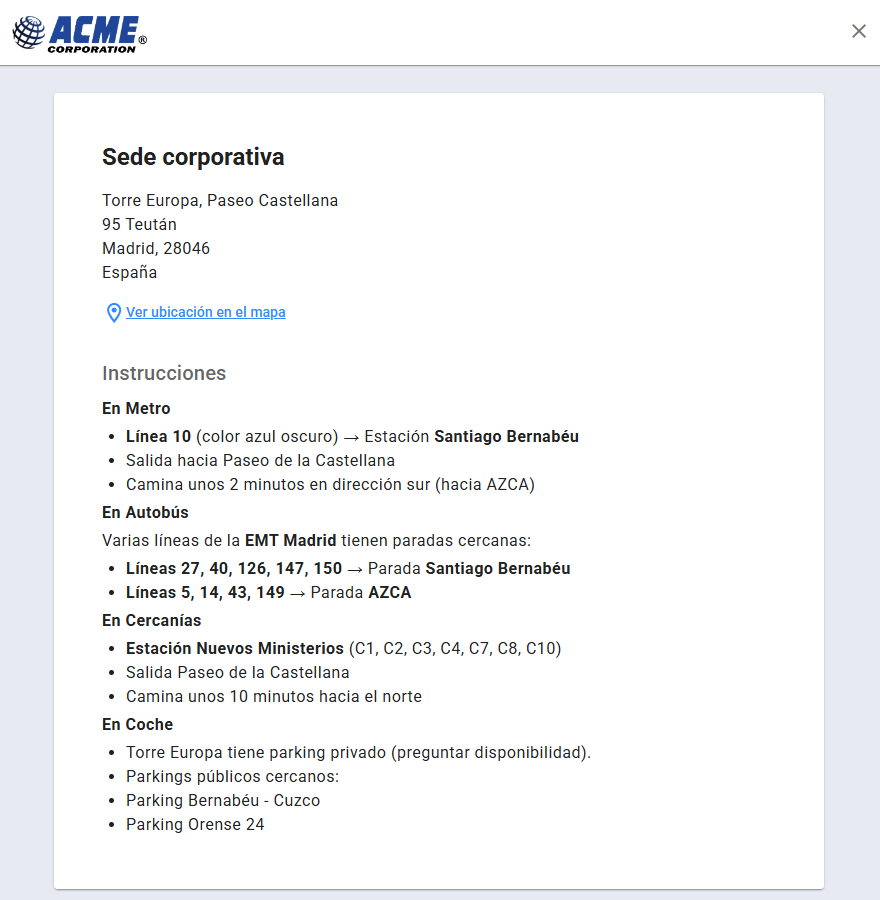
Cada ubicación permite incluir Instrucciones y una URL de Mapa. Estos detalles, junto con la dirección, son visibles para los candidatos cuando hacen clic en el enlace de ubicación incluido en el correo de confirmación de su entrevista presencial.
Vista previa
Haz clic en Vista previa para ver la interfaz que los candidatos verán cuando hagan clic en el enlace de ubicación en su correo de confirmación.
Fuentes de reclutamiento
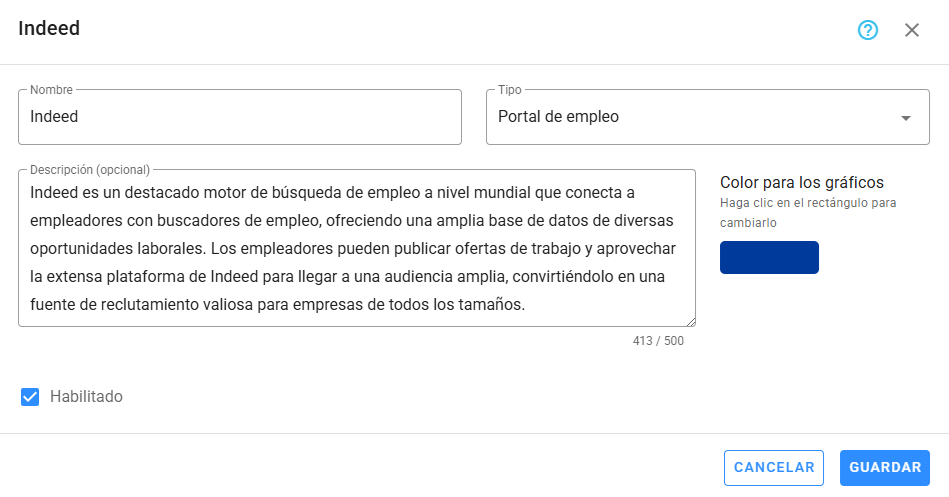
Al crear puestos, los usuarios pueden agregar múltiples fuentes de reclutamiento, cada una con un enlace único. Los candidatos serán atribuidos a la fuente según el enlace que usen para postularse.
Los usuarios con rol de Admin pueden gestionar todas las fuentes de reclutamiento externas, como LinkedIn. Cuando el modo datos de prueba es activado, el sistema añade 5 fuentes de reclutamiento de ejemplo, que serán eliminadas al desactivar el modo.
Es importante especificar el tipo correcto de fuente, ya que esta información se usa en informes y estadísticas. También puedes asignar un color a cada fuente para facilitar su identificación rápida, ya que este color se usa en gráficos circulares.
Reclutadores externos
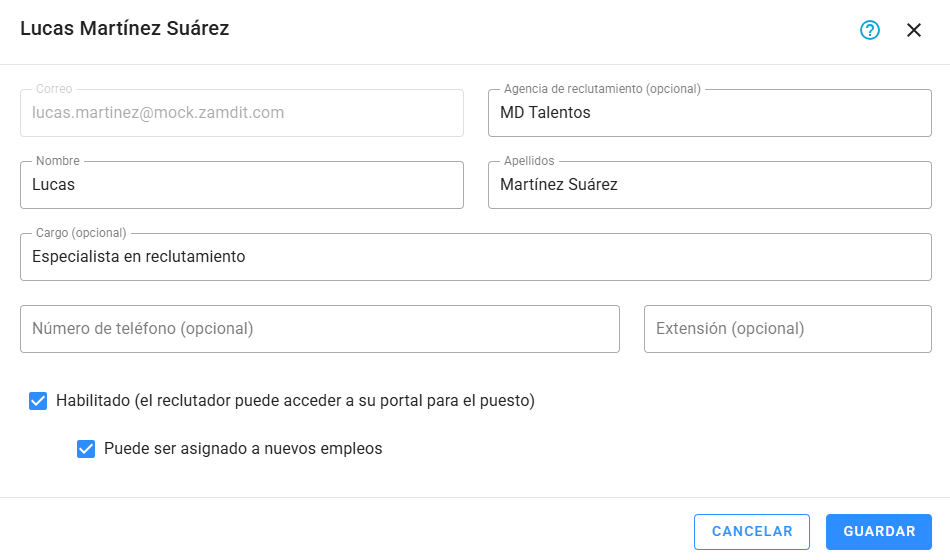
Zamdit permite a los equipos de contratación colaborar con Reclutadores Externos e incluso asignarles tareas como evaluaciones de las entrevistas telefónicas preliminares. Los reclutadores externos asignados a un puesto tendrán acceso a un Portal donde pueden ver detalles del puesto, compartir enlaces de postulación con candidatos y hacer seguimiento de los candidatos que han referido.
Los reclutadores externos pueden agregarse desde esta sección o directamente desde la interfaz de edición de puestos. Sin embargo, solo en esta sección se tiene acceso a todos los reclutadores externos registrados. En el modo datos de prueba, el sistema añade 4 reclutadores externos, pero serán eliminados al desactivar el modo.
Los reclutadores externos tienen campos de formulario similares a los usuarios internos, aunque no pueden acceder directamente a la aplicación y no cuentan como usuarios. Su interacción se limita a sus portales, donde pueden gestionar los puestos a los que están asignados mediante un enlace único enviado cuando el puesto se activa.
Los reclutadores externos asignados a empleos existentes no se pueden eliminar. Sin embargo, puede actualizar su configuración para evitar que se asignen a nuevos empleos, o revocar por completo sus permisos de asignación y el acceso al portal de reclutadores.
Por defecto, los avatares de los reclutadores externos consisten en sus iniciales sobre un fondo de color, pero ellos pueden subir una imagen personalizada desde su portal.
Etiquetas de candidatos
Los candidatos rechazados pueden seguir siendo considerados para futuras posiciones. Zamdit permite etiquetar candidatos para facilitar la búsqueda dentro del banco de candidatos. Las etiquetas también pueden resaltar habilidades o calificaciones específicas durante el proceso de contratación. Los candidatos pueden etiquetarse desde el Tablero de Progreso del Puesto o desde el Banco de Candidatos.
Las etiquetas son personalizables, lo que permite refinar la búsqueda de candidatos. Se puede asignar un color a cada etiqueta para facilitar la categorización, como distinguir entre características positivas y negativas o entre habilidades técnicas y blandas. Hay 6 colores disponibles: rojo, morado, azul, verde, naranja y gris. Las etiquetas suelen asignarse después de revisar perfiles, currículums, respuestas a pruebas o entrevistas.
En el modo datos de prueba, el sistema añadirá 15 etiquetas de candidatos de ejemplo, pero serán eliminadas una vez que se desactive el modo.

Las etiquetas de candidatos también pueden crearse al momento de etiquetar un candidato.
Fusionar etiquetas
Si varias etiquetas tienen el mismo significado, pueden fusionarse sin necesidad de editarlas manualmente en cada candidato. Selecciona la etiqueta a fusionar, haz clic en Fusionar con otra etiqueta y elige la etiqueta de destino. Todos los candidatos asociados se actualizarán automáticamente y la etiqueta fusionada será eliminada.
