Revisar Detalles de un Candidato
La vista de Detalles del Candidato funciona como el centro principal para acceder y gestionar toda la información relacionada con un candidato. Proporciona una visión integral que incluye el perfil del candidato, detalles de su solicitud, valoraciones, respuestas a cuestionarios, resultados de pruebas, decisiones de oferta, línea de tiempo, notas, correos electrónicos y fichero. Más allá de la información individual, esta vista permite al equipo de selección mostrar y filtrar a todos los candidatos en la etapa actual, facilitando la comparación de perfiles, la identificación de próximos pasos y la aplicación de acciones masivas para agilizar el proceso de contratación.
Descripción general
La imagen a continuación resalta los elementos clave de la vista de Detalles del Candidato.
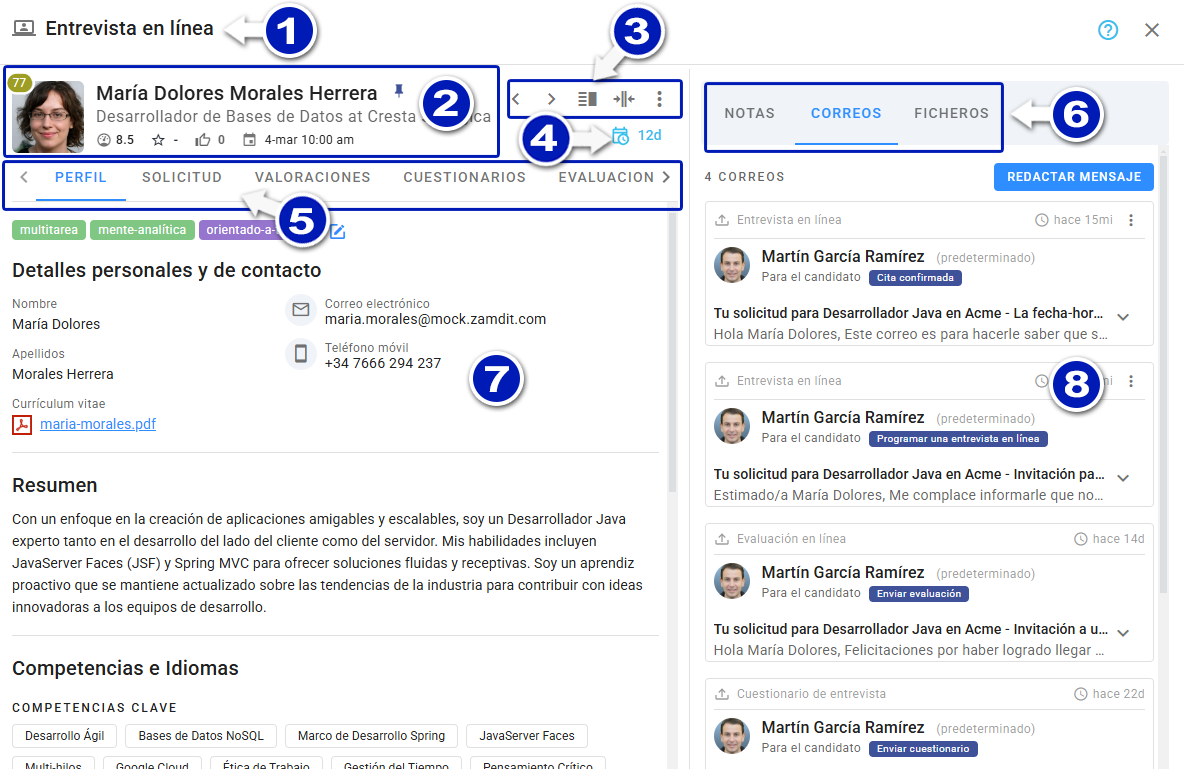
- Etapa actual
- Detalles del candidato: Incluye información básica y puntuación del sistema.
- Barra de herramientas:
- Abrir el candidato anterior en la etapa.
- Abrir el siguiente candidato en la etapa.
- Mostrar el panel de Lista de Candidatos.
- Alternar modo de pestañas divididas.
- Acceder a acciones específicas del candidato.
- Ícono de estado: Indica acciones pendientes, preparación para avanzar o inactividad.
- Pestañas de la sección principal
- Pestañas de la sección secundaria (por ejemplo, Notas, Correos, Ficheros) cuando está activado el modo de pestañas divididas.
- Panel de Vista Principal: Muestra la sección principal seleccionada.
- Panel de Vista Secundaria: Muestra la sección secundaria seleccionada (si está habilitada).
Al activar el Modo de Pestañas Divididas, se pueden ver simultáneamente dos secciones (principal y secundaria). Ten en cuenta que si el Panel de Lista de Candidatos está abierto, el Panel de Vista Secundaria no estará disponible. En ese caso, todas las secciones se mostrarán en el Panel de Vista Principal.
Secciones
A continuación se describe cada sección de la vista de Detalles del Candidato. Aunque Perfil, Solicitud, Línea de tiempo y las secciones secundarias (Notas, Correos, Ficheros) están siempre visibles, otras secciones pueden aparecer según las etapas del puesto y el progreso del candidato.
Perfil
Muestra los datos del candidato extraídos del formulario de solicitud y otras fuentes, incluyendo:
- Información personal y de contacto
- Currículum
- Experiencia laboral y formación
- Habilidades
- Preferencias laborales
Incluye datos tanto de la solicitud actual como de solicitudes anteriores o información importada.
Solicitud
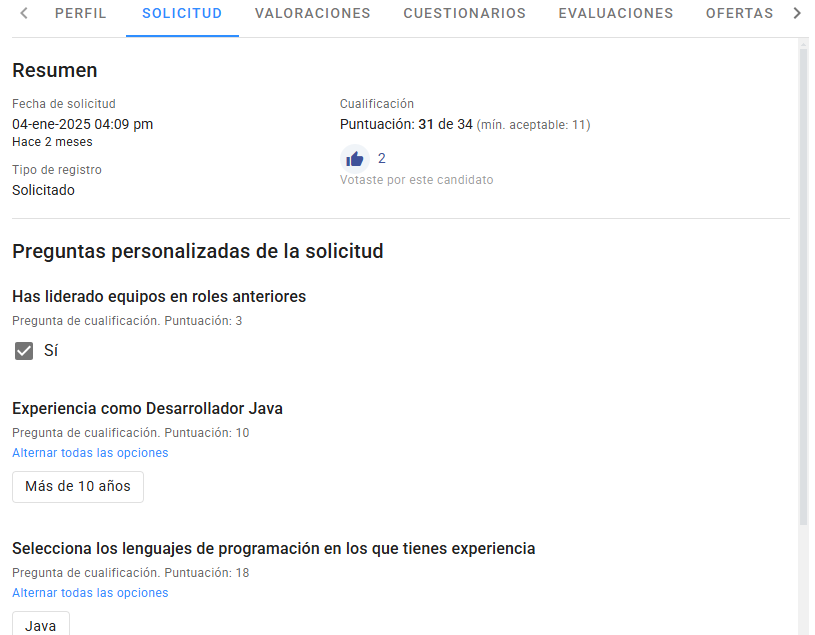
Resume los detalles de la solicitud del candidato, incluyendo:
- Fuente de la solicitud
- Puntuación de cualificación (si aplica)
- Respuestas a preguntas personalizadas
- Puntuaciones a cada pregunta de cualificación
- Detalles de la etapa de solicitud (votos, revisiones, puntuaciones)
Valoraciones
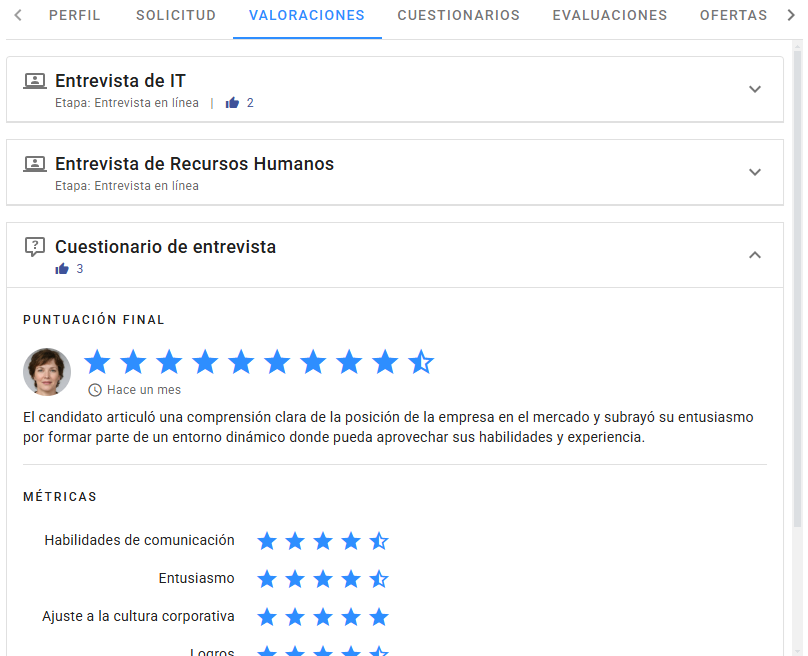
Muestra las valoraciones completadas por el equipo de selección en diversas etapas (Entrevista Telefónica, Entrevista, Evaluación Presencial). Incluye:
- Detalles del evaluador
- Puntuación final y comentarios adicionales
- Hojas de evaluación
- Respuestas a preguntas de evaluación
También se muestran los votos recibidos en las etapas de asociadas.
Cuestionarios
Muestra las preguntas y respuestas de etapas de Cuestionarios de Entrevista, incluyendo:
- Respuestas del candidato (texto o video)
- Respuestas de referencias (si corresponde)

Nota: Las valoraciones de estas etapas aparecen en la sección Valoraciones.
Evaluaciones
La sección de Evaluaciones ofrece un desglose completo de todas las evaluaciones en línea realizadas por el candidato durante el proceso de contratación. Esta sección garantiza que el equipo de selección pueda evaluar las capacidades del candidato de manera precisa y justa. Cada evaluación está estructurada en tres subsecciones:
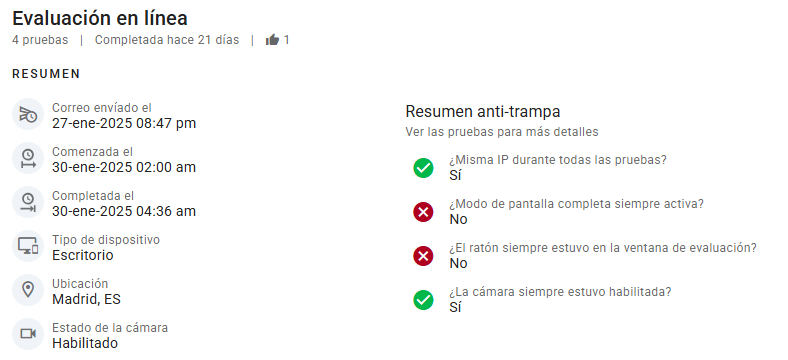
Resumen
La subsección de Resumen resume los detalles clave de la evaluación, como cuándo se inició y se completó, el tipo de dispositivo utilizado y la ubicación del candidato durante la prueba. También incluye un resumen de las medidas anti-trampa, lo que refuerza la confiabilidad de los resultados.
Puntuación Final y Revisión
Si la etapa de evaluación requiere una puntuación final, esta subsección muestra el resultado general de la evaluación y cualquier comentario adicional de revisión. Los comentarios de revisión proporcionan contexto a la puntuación y permiten al equipo de selección documentar evaluaciones subjetivas o señalar áreas específicas de preocupación.

Pruebas
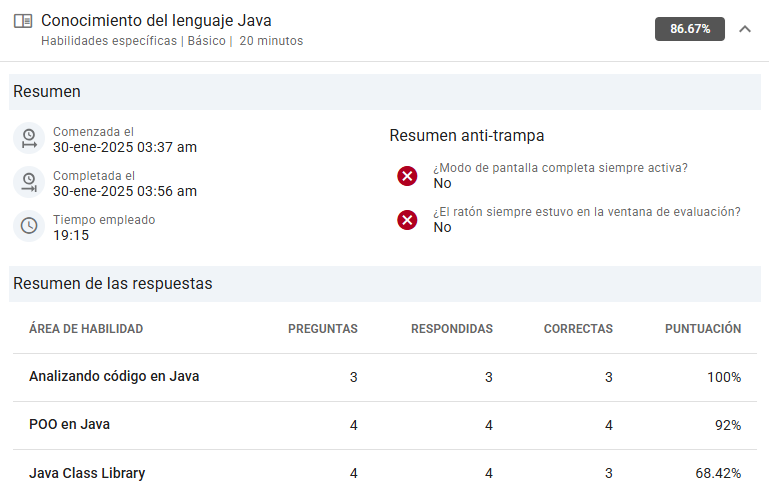
Esta subsección profundiza en los detalles de cada prueba dentro de la evaluación. Los resultados se muestran por área de habilidad, lo que permite al equipo de selección comprender las fortalezas y debilidades del candidato. Para cada prueba, encontrarás:
- Tiempo total utilizado: Duración que el candidato tardó en completar la prueba.
- Puntuaciones por área de habilidad: Rendimiento en competencias clave.
- Preguntas abiertas: Estado y calificación (requiere calificación manual antes de calcular la puntuación final).
- Medidas anti-trampa: Capturas, eventos del ratón y salidas del modo pantalla completa.
Preguntas Abiertas
Para las evaluaciones que incluyen preguntas abiertas, los miembros del equipo deben calificar manualmente estas respuestas. Las pruebas con preguntas pendientes se marcan para facilitar su identificación.

Para cada pregunta abierta, Zamdit muestra el texto de la pregunta, la respuesta del candidato y, si la pregunta lo indica, las instrucciones para revisores. Puedes invitar revisores externos para evaluar las preguntas abiertas, fomentando la transparencia y la colaboración en el proceso de evaluación.
Una vez que la pregunta ha recibido suficientes revisiones, puede ser calificada; sin embargo, no es obligatorio contar con revisiones para calificarla. Al calificarla, el sistema calcula la puntuación final. Para más información sobre cómo revisar preguntas abiertas, consulta la página Revisar respuestas a pregunta abiertas.
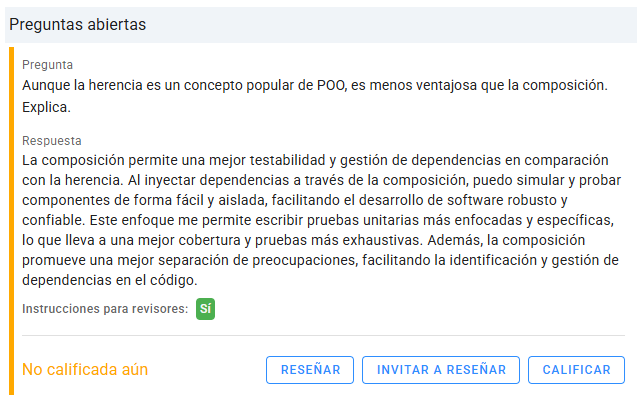
Ten en cuenta que también puedes calificar preguntas abiertas utilizando la opción del menú de tarjetas del panel de progreso o el menú del candidato en la parte superior de esta vista.
Preguntas de Programación
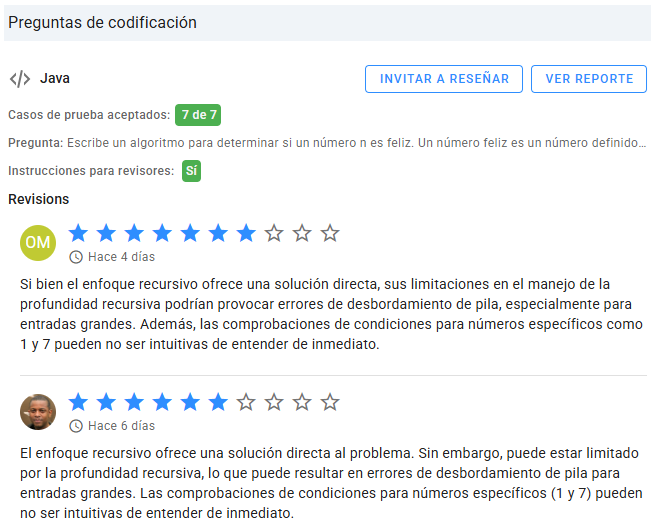
Zamdit califica automáticamente las preguntas de programación mediante casos de prueba, pero es fundamental revisar las soluciones para evaluar su calidad, eficiencia y cumplimiento de buenas prácticas. Se recomienda que desarrolladores senior revisen los desafíos de programación usando el informe de código y dejen comentarios para una evaluación integral de la capacidad técnica del candidato.
Línea de tiempo y Eventos
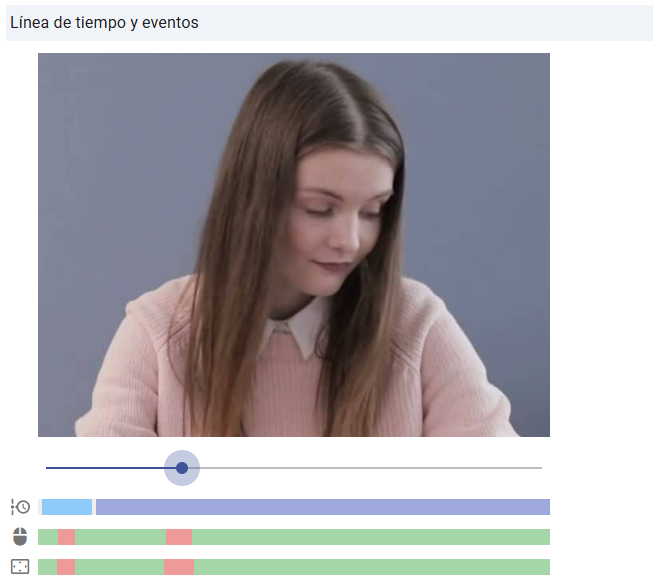
Como parte de las medidas anti-trampa implementadas por Zamdit, se toman capturas periódicamente durante las pruebas (a menos que el candidato haya decidido no usar la cámara o el navegador no es compatible) y el navegador se configura en modo pantalla completa. Estas medidas garantizan la equidad del proceso de evaluación. Zamdit también supervisa la actividad del candidato, registrando momentos en los que sale del modo pantalla completa o mueve el ratón fuera de la ventana de la prueba.
Este panel muestra las capturas tomadas y los eventos registrados en una cronología común, lo que permite correlacionar las capturas con los eventos. Usa el control deslizante para navegar por las capturas a lo largo de la línea de tiempo. Debajo de las capturas, los gráficos ofrecen información adicional:
- Línea de tiempo: Muestra las distintas etapas durante la prueba (por ejemplo, Instrucciones, Preguntas de ejemplo, Preguntas de la prueba). Pasa el cursor sobre los segmentos para más información.
- Eventos del ratón: Los segmentos rojos indican cuando el candidato movió el ratón fuera de la ventana de la prueba.
- Eventos de modo de pantalla completa: Los segmentos rojos indican cuando el candidato salió del modo pantalla completa.
Ofertas
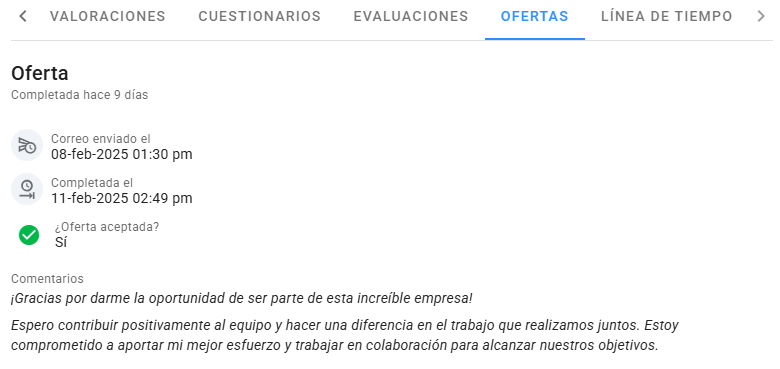
Muestra respuestas del candidato a formularios de decisión de oferta:
- Fecha y hora de envío
- Detalles del formulario
Línea de tiempo
Vista cronológica inversa de todas las acciones durante el proceso de contratación, incluyendo:
- Puntuaciones y revisiones
- Acciones de los miembros del equipo de selección
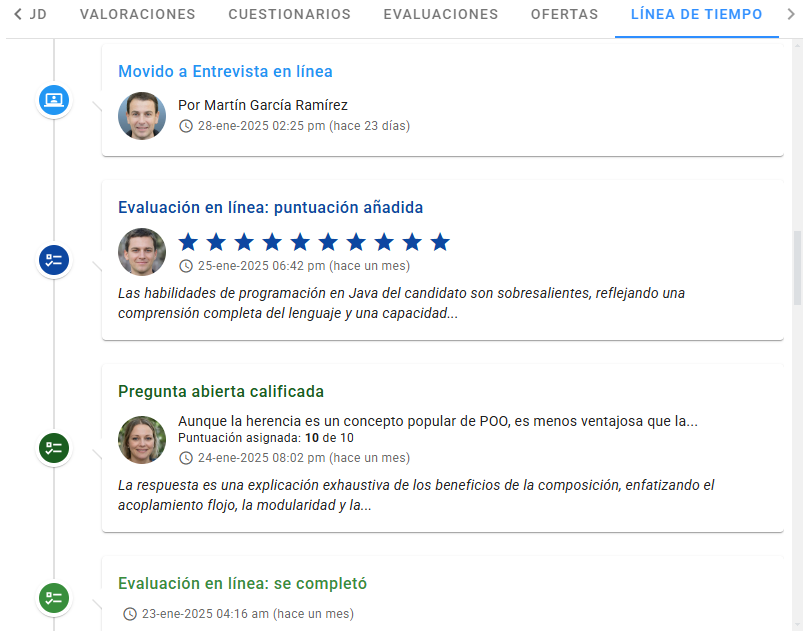
Esta sección consolida información de todas las etapas, proporcionando una visión clara del progreso.
Notas
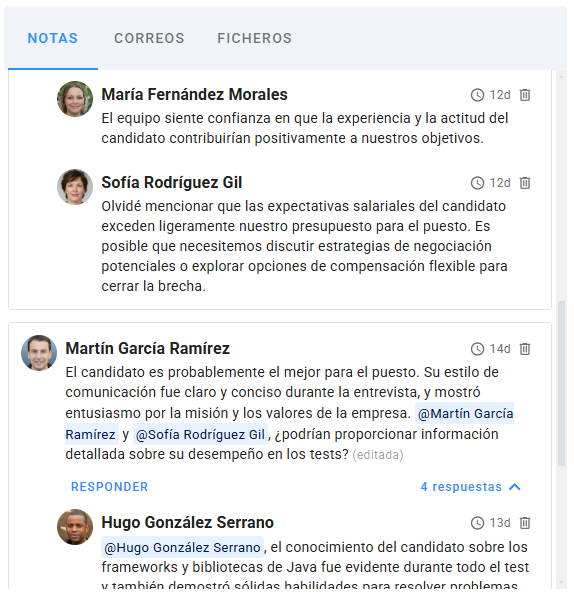
La sección de Notas funciona como un espacio de trabajo compartido para que los miembros del equipo documenten observaciones, comentarios e información importante sobre el candidato. Usa esta sección para:
- Colaborar mencionando a miembros del equipo (escribe el símbolo de arroba (
@) seguido de su nombre; aparecerá una lista desplegable para seleccionar al miembro deseado). - Notificar a todos los miembros del equipo con
@todos. - Responder a notas existentes para generar conversaciones en hilos.
Esta función promueve el trabajo en equipo y garantiza que toda la comunicación relacionada con el candidato permanezca centralizada, facilitando la toma de decisiones informadas.
Correos
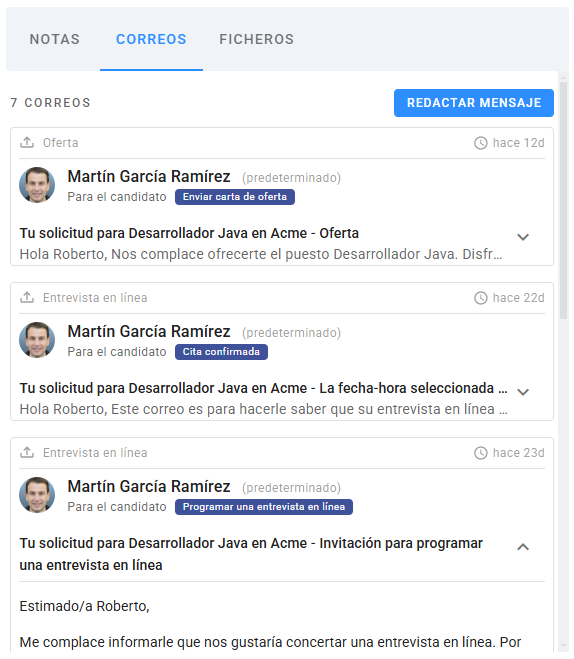
Aunque la gestión de correos también puede realizarse a través de la herramienta de Mensajes, la sección de Correos se enfoca exclusivamente en la correspondencia relacionada con este candidato. Las funcionalidades incluyen:
- Visualización cronológica inversa: Los correos enviados y recibidos se muestran del más reciente al más antiguo.
- Plantillas de correo: Comienza a redactar correos utilizando plantillas predefinidas adaptadas a la etapa del candidato en el proceso.
- Redacción rápida de correos: Escribe correos personalizados directamente desde esta sección sin salir de la vista de Detalles del Candidato.
Esta sección agiliza la comunicación y asegura que no se pase por alto ningún detalle en la correspondencia con el candidato.
Ficheros
La sección de Ficheros es un repositorio de todos los documentos y archivos adjuntos asociados con el candidato. Incluye:
- Archivos subidos por el candidato: Como currículums o cartas de presentación enviadas durante el proceso de solicitud.
- Archivos adjuntos de correos: Documentos enviados o recibidos por correo electrónico.
- Archivos subidos por el equipo: Documentos adicionales añadidos por miembros del equipo. Al subir archivos, puedes añadir un título descriptivo y una breve descripción (máximo 70 caracteres).
Los archivos solo pueden ser editados o eliminados por quien los subió o por usuarios con privilegios administrativos. Esto asegura que los documentos importantes permanezcan intactos, al mismo tiempo que permite realizar cambios necesarios cuando sea apropiado.
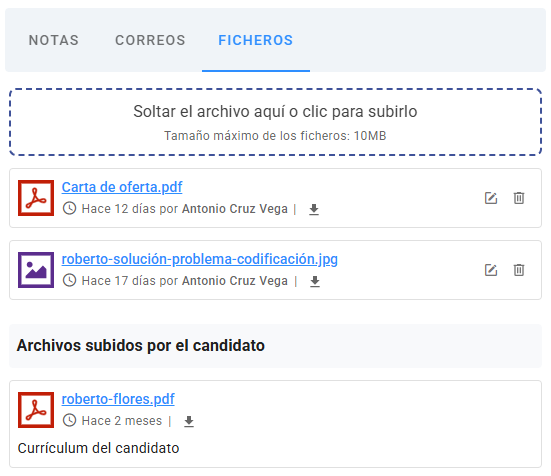
Haz clic en el nombre de un archivo para abrirlo en una nueva pestaña del navegador. Si el archivo no se puede abrir, se descargará automáticamente con el nombre interno asignado por el sistema (una cadena de letras y números aleatorios). Para descargar un archivo con su nombre original, haz clic en el ícono de descarga. Para correos electrónicos con múltiples archivos adjuntos, haz clic en el ícono "Descargar todo" a la derecha para descargar todos los archivos como un único archivo ZIP.
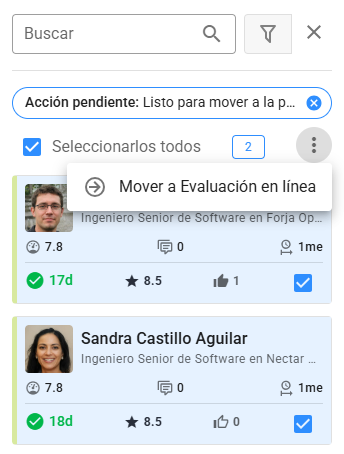
Panel de Lista de Candidatos
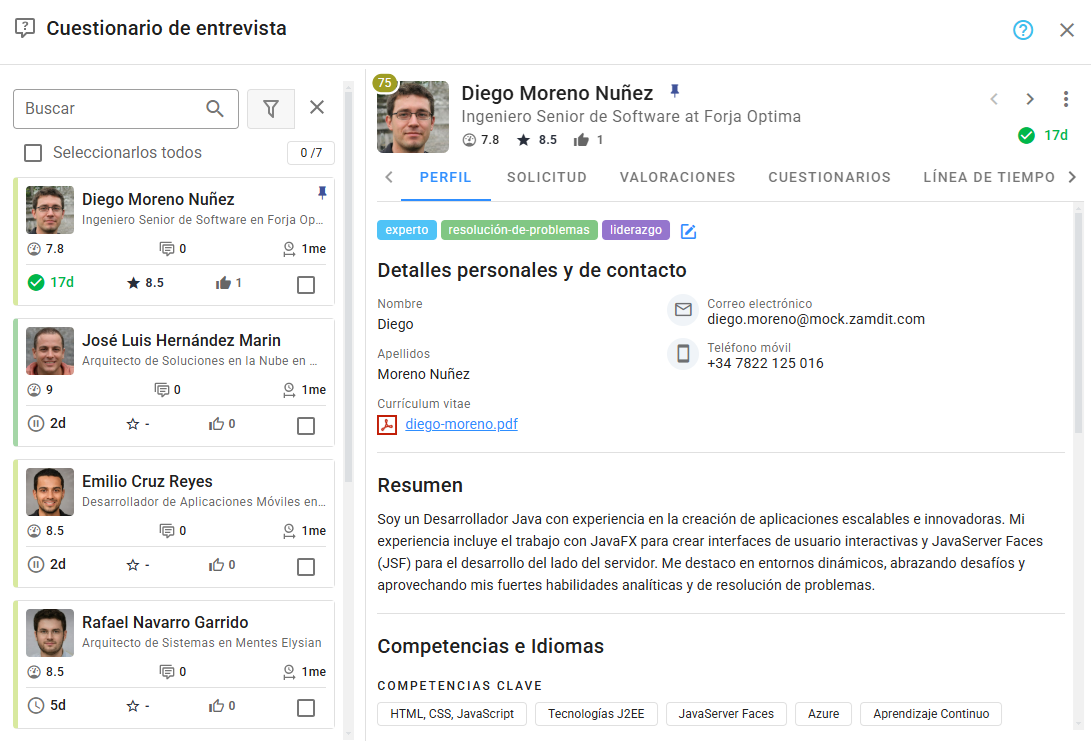
Este panel muestra a todos los candidatos en la etapa actual y ofrece:
Funcionalidades
- Seleccionar candidatos para ver sus detalles
- Comparar perfiles
- Aplicar filtros y ejecutar acciones masivas
Opciones de Filtrado
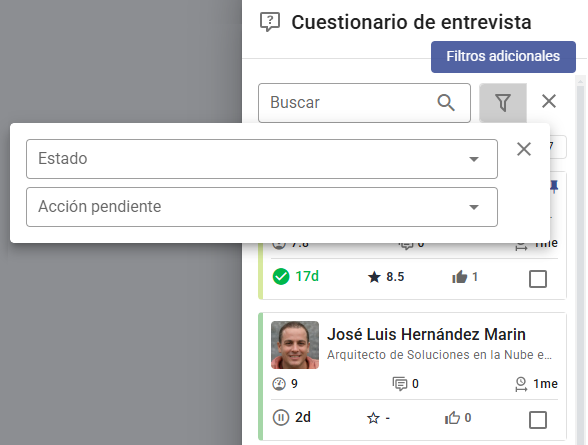
- Buscar: Encuentra candidatos por nombre, puesto de trabajo o empresa.
- Estado: Filtra por Activo, Rechazado o Retirado.
- Acciones Pendientes: Identifica candidatos que requieren atención (por ejemplo, "Valoración pendiente").
Acciones Masivas
Realiza operaciones masivas como:
- Enviar correos electrónicos predeterminados
- Atender acciones que expiraron
- Avanzar candidatos a la siguiente etapa
Las acciones que requieren interacción manual deben completarse individualmente.