Plantillas de formularios de solicitud
Los formularios de solicitud son esenciales para recopilar la información de los candidatos durante el proceso de contratación. Aunque se pueden crear formularios desde cero al configurar nuevos puestos, a menudo es más rápido comenzar con una plantilla disponible y personalizarla según sea necesario. El sistema proporciona una plantilla predeterminada para cada idioma, y los usuarios también pueden crear plantillas adicionales privadas o públicas según su rol.
Crear y editar plantillas
Al agregar o editar una plantilla de formulario de solicitud, los detalles se organizan dentro de una ventana emergente dividida en tres secciones. Los cambios solo se guardan al hacer clic en Guardar.
Detalles de la plantilla
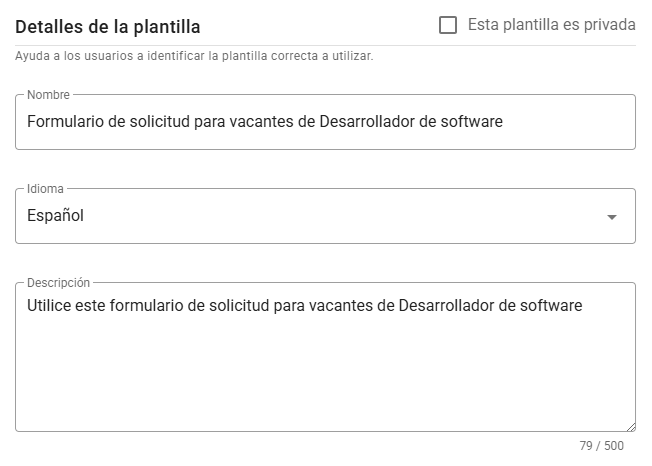
Esta sección incluye campos comunes a todas las plantillas, como Idioma, Nombre y Descripción. Establezca el idioma antes de agregar los campos para garantizar la compatibilidad.
⚠️ Nota para usuarios Administradores
Al crear una nueva plantilla, puedes marcarla como privada utilizando la casilla en la esquina superior derecha. Una vez guardada, esta opción no se puede cambiar.
Textos personalizados
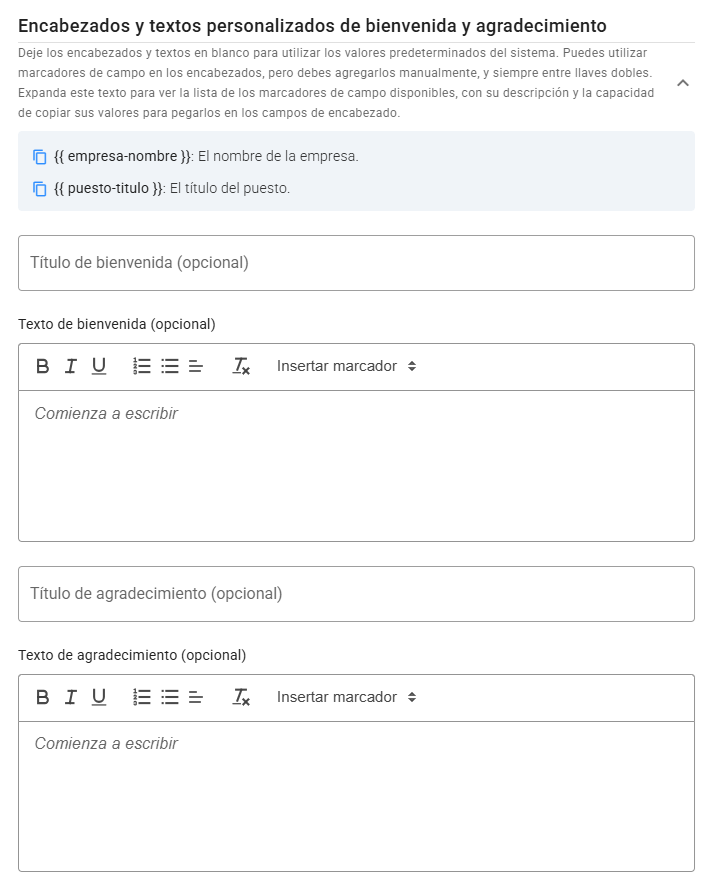
Esta sección le permite personalizar los mensajes que se muestran a los candidatos antes y después de que completen el formulario. Aunque se proporcionan mensajes predeterminados de Bienvenida y Gracias, puede personalizar los encabezados y el texto según sea necesario.
Puede usar marcadores de campo, listados en la parte superior de esta sección (haga clic en el icono de expandir), para contenido dinámico. Para copiar un marcador de campo, haga clic en el icono junto a él.
Campos del formulario
Campos predefinidos
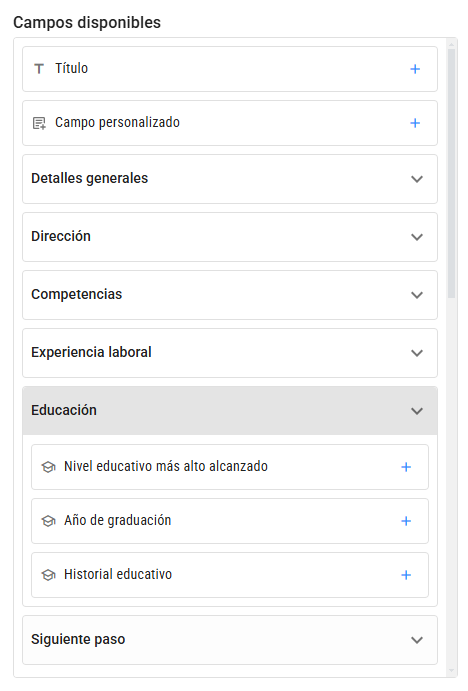
Cada formulario de solicitud incluye automáticamente Nombre y Apellidos. En el panel Campos disponibles, hay más de 30 campos predefinidos adicionales agrupados por categoría, los cuales pueden agregarse al formulario haciendo clic en el icono de más.
La mayoría de los campos se presentan como entradas estándar (por ejemplo, cuadros de texto, casillas de verificación, menús desplegables). Algunos, como Historial de trabajo e Historial educativo, permiten a los candidatos ingresar múltiples registros con varios atributos. Imagen del perfil permite a los candidatos cargar y recortar una imagen.
Para editar un campo seleccionado, haga clic sobre él para ver sus detalles en el panel de Ajustes. Cada campo tiene una etiqueta predeterminada, pero puede personalizarla y agregar información adicional, que se mostrará como sugerencia debajo del campo de entrada. También puede marcar campos como obligatorios. Para Historial de trabajo e Historial educativo, opciones adicionales permiten solicitar más detalles a los candidatos.
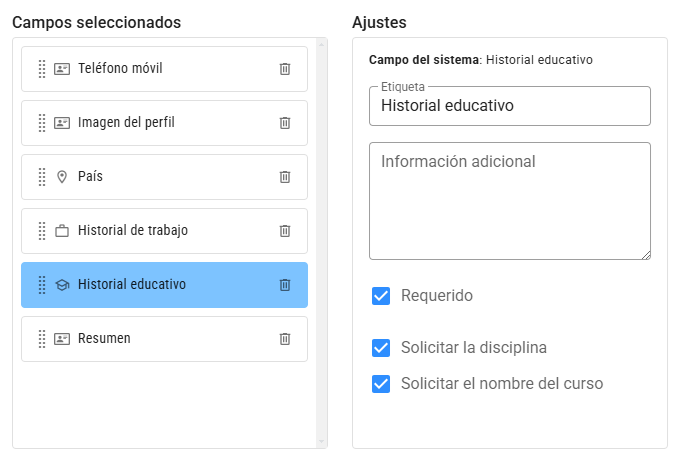
Para eliminar un campo seleccionado, haga clic en el icono de Eliminar a su derecha. Para reordenar los campos, arrástrelos usando el icono de Puntos.
En la parte superior de Campos disponibles, hay dos opciones especiales que se pueden agregar varias veces:
Títulos
Un Título no es un campo de datos, pero ayuda a organizar el formulario en secciones. Puede agregar, eliminar o reposicionar títulos, los cuales se muestran en negrita para diferenciarlos de los campos.
Campos personalizados
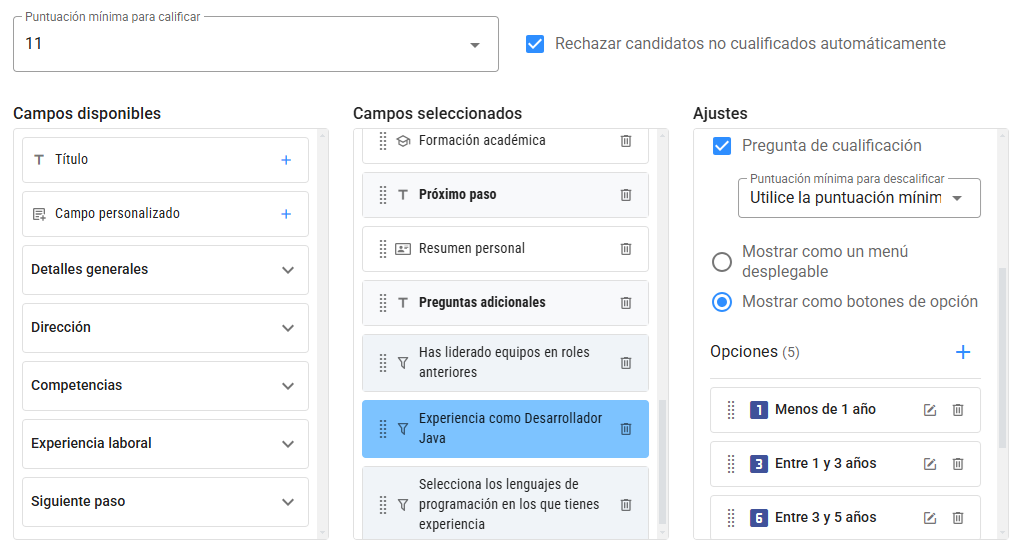
Los campos personalizados le permiten agregar cualquier otro campo que no esté disponible como opción predefinida. Puede elegir entre varios tipos, incluidos Casilla de verificación, Número, Fecha, Selección simple, Selección múltiple, Texto corto y Texto largo. Los campos de selección requieren al menos dos opciones, y puede elegir el tipo de componente de la interfaz de usuario (menú desplegable, casillas de verificación o botones de opción). Para agregar opciones, desplácese hasta el final del panel de Ajustes.
Preguntas de Cualificación
Las preguntas de casilla de verificación y de selección también pueden funcionar como pre-cualificadores habilitando la opción Pregunta de cualificación. Puede asignar puntuaciones a las preguntas de casilla de verificación o a las opciones dentro de las preguntas de selección, lo que le permite filtrar a los candidatos según sus respuestas. Las preguntas de cualificación muestran un icono de embudo para su fácil identificación.
Se puede establecer una puntuación mínima para cualificar a los candidatos utilizando el menú desplegable Puntuación mínima para cualificar en la parte superior de la sección cuando hay preguntas de cualificación. Además de establecer una puntuación mínima para considerar a los candidatos como cualificados, también puede rechazar a los candidatos según respuestas específicas a preguntas de cualificación. Al usar preguntas de cualificación, puede optar por rechazar automáticamente a los candidatos que no cumplan con la puntuación mínima o que den respuestas descualificadoras marcando Rechazar candidatos no cualificados automáticamente.
Vista previa
Puede ver una vista previa del formulario de solicitud tal como lo verán los candidatos haciendo clic en el botón Vista previa en la parte inferior izquierda del formulario. La vista previa consta de tres vistas:
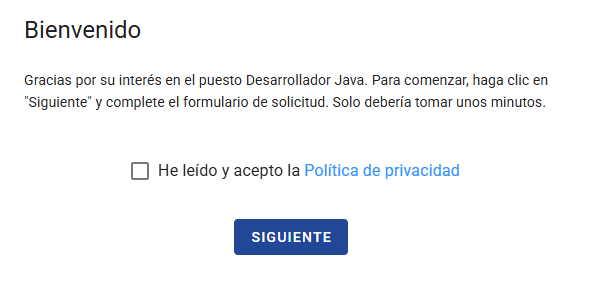
Vista de bienvenida
Esta vista inicial muestra el encabezado y el mensaje de Bienvenida, junto con una casilla de verificación para que los candidatos acepten los Términos de uso, la cual debe ser seleccionada para continuar.
Vista del formulario
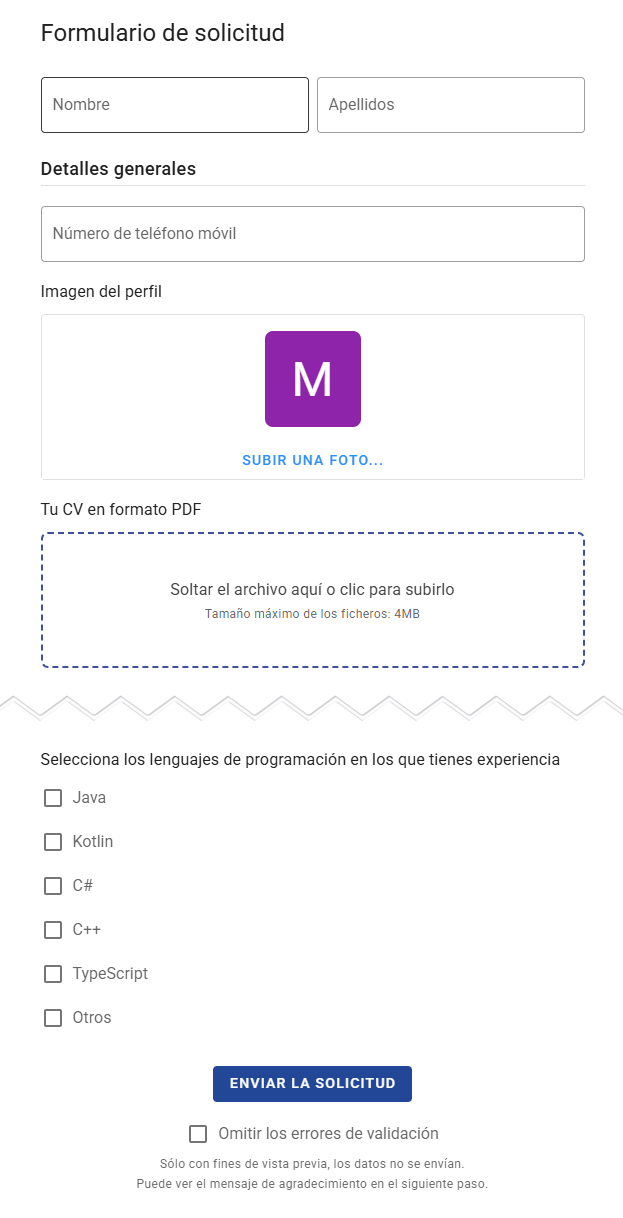
La segunda vista muestra el formulario de solicitud completo. Aquí puede probar los encabezados, campos y reglas de validación. Para omitir errores de validación y pasar a la siguiente vista, marque la casilla Omitir los errores de validación.
Vista de agradecimiento
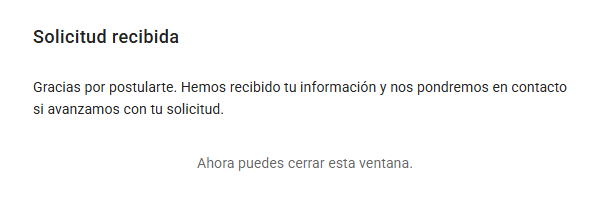
La última vista muestra el mensaje y el encabezado de Gracias, proporcionando un mensaje final para los candidatos.