Plantillas de Formularios de Decisión de Oferta
Cuando un candidato llega a la etapa final y se le ofrece un puesto, Zamdit te permite enviarle un correo electrónico con un enlace a un formulario de decisión de oferta. Este formulario permite a los candidatos aceptar o rechazar formalmente la oferta de trabajo dentro del sistema, lo que ayuda a los equipos de contratación a recibir respuestas claras y oportunas, reduciendo la necesidad de seguimientos administrativos. Los formularios de decisión de oferta facilitan un proceso profesional y directo, brindando a los candidatos una forma estructurada de comunicar su decisión y cualquier comentario relacionado, lo cual mejora su experiencia general.
Aunque suele ser útil personalizar los mensajes en los formularios de decisión de oferta según el rol, Zamdit ofrece una plantilla predeterminada en cada idioma con configuraciones básicas para ayudarte a comenzar rápidamente.
Crear y editar plantillas de formularios de decisión de oferta
Al crear o editar una plantilla de formulario de decisión de oferta, la configuración se organiza en una ventana emergente dividida en dos secciones principales. Los cambios solo se guardan al hacer clic en Guardar.
Detalles de la plantilla
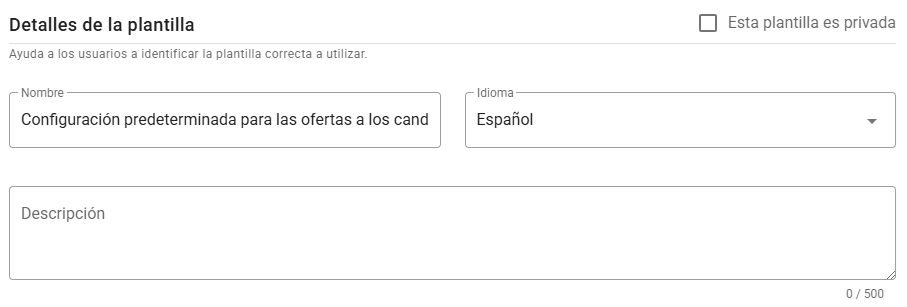
En esta sección puedes definir el Nombre, Idioma y Descripción de la plantilla.
⚠️ Nota para usuarios Administradores
Al crear una nueva plantilla, puedes marcarla como privada utilizando la casilla en la esquina superior derecha. Una vez guardada, esta opción no se puede cambiar.
Encabezados y textos del formulario
Esta sección te permite personalizar los mensajes de Bienvenida, Aceptación y Rechazo que se muestran a los candidatos al completar el formulario. Aunque se incluyen mensajes predeterminados, se recomienda adaptarlos al rol y al tono de tu empresa. Puedes usar marcadores de campo, que aparecen al principio de esta sección (haz clic en el ícono de expandir para verlos), para incluir contenido dinámico. Para copiar un marcador, simplemente haz clic en el ícono correspondiente.
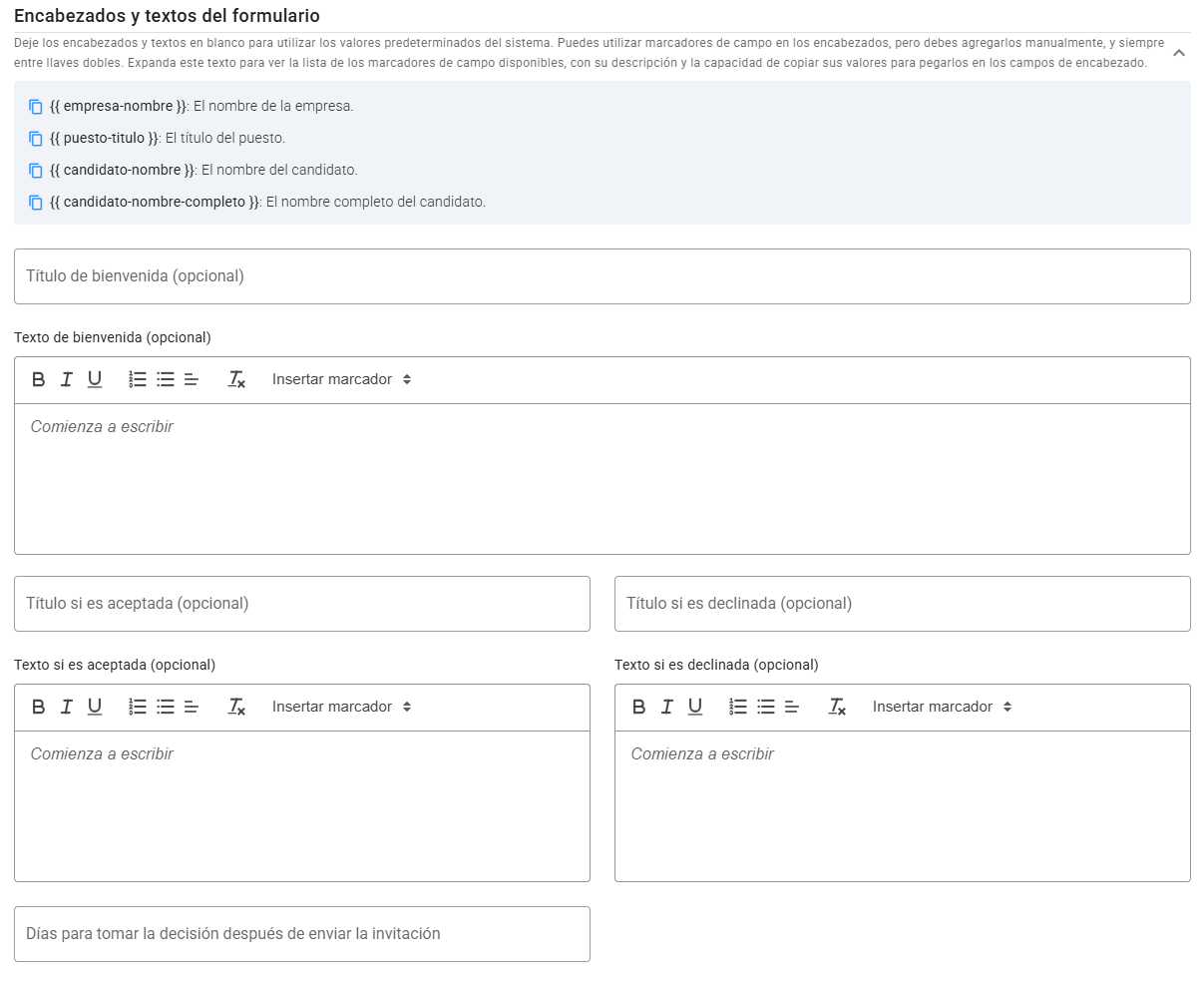
También puedes establecer una fecha límite para completar el formulario, indicando cuántos días tiene el candidato para responder después de que se envía la invitación.
Vista previa
Para ver cómo se mostrará el formulario a los candidatos, haz clic en el botón Vista previa en la parte inferior izquierda del formulario. Esta función te permite revisar el diseño, flujo y claridad del formulario antes de hacerlo disponible.
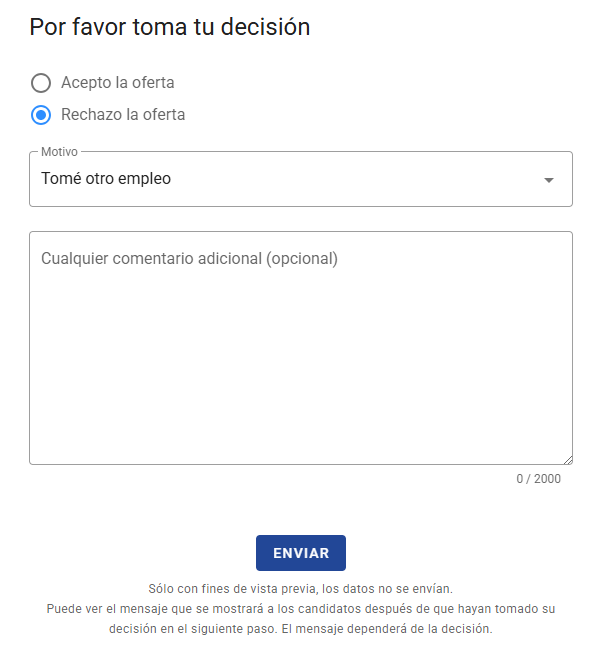
La vista previa comienza con el encabezado y mensaje de Bienvenida, seguido por los campos principales de decisión donde los candidatos pueden aceptar o rechazar la oferta. Si rechazan, se les pedirá que indiquen un motivo. En ambos casos, pueden añadir comentarios opcionales. Al enviar el formulario, se muestra una vista final con un mensaje personalizado que confirma la respuesta del candidato, según su decisión.