
Tablero de Progreso - Panel principal
El Panel de Progreso es la vista predeterminada al acceder al Tablero de Progreso. Presenta una Vista de Tarjetas organizada en columnas, donde cada columna representa una etapa del proceso de selección y cada tarjeta representa a un candidato. Desde este panel puedes avanzar candidatos por las etapas y realizar acciones individuales.
Descripción general
La siguiente imagen resalta los elementos clave del panel de Progreso. Algunas funciones, como los Totales de Candidatos y ciertos botones de la Barra de Herramientas, están disponibles en todas las secciones del Tablero.
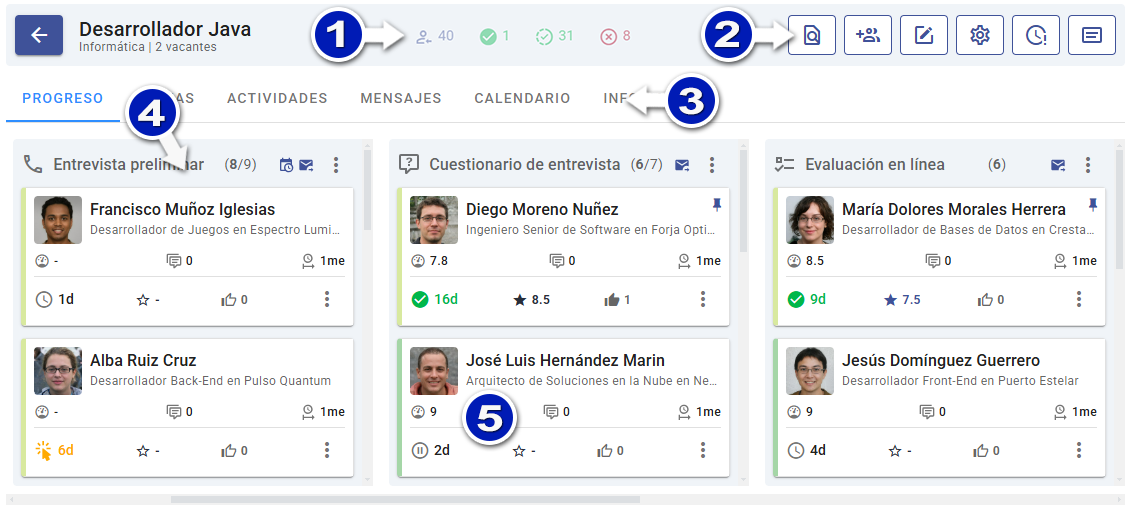
- Totales de Candidatos: Muestra la cantidad de candidatos según su estado:
- Contratado
- Activo
- Rechazado o Retirado
- Barra de Herramientas: Permite acceder a acciones y configuraciones relacionadas con el puesto vacante (según permisos):
- Ver la descripción del puesto.
- Invitar candidatos a postularse.
- Editar el puesto.
- Personalizar la información mostrada en las tarjetas.
- Ver estadísticas de candidatos invitados o solicitados que aún no han aplicado.
- Acceder a la leyenda de colores e iconos usados en el Tablero de Progreso.
- Secciones: Pestañas para navegar entre secciones del Tablero.
- Columnas: Representan las etapas del proceso de selección.
- Tarjetas: Representan a cada candidato y las acciones disponibles para él.
Etapas
Cada columna representa una etapa del proceso de selección e incluye:
- Un icono representando el tipo de etapa
- El nombre de la etapa
- El número de candidatos activos (y el total si hay rechazados o retirados)
- Iconos que indican configuraciones o automatizaciones aplicadas
Pasa el cursor sobre cualquier icono para ver detalles adicionales. Usa el Menú de Tres Puntos para acceder a acciones específicas de la columna.

Opciones del Menú de las Etapas
Vista de Detalles del Candidato
Abrir esta vista desde el menú de la columna activa el Panel de Lista de Candidatos, que muestra por defecto todos los candidatos en esa etapa. Esto permite revisar información, navegar entre candidatos sin cerrar la vista y realizar acciones en lote si están disponibles. El Panel de Lista de Candidatos se puede activar o desactivar. También puedes abrir esta vista haciendo clic en el nombre de la etapa. Más información en Vista de Detalles del Candidato.

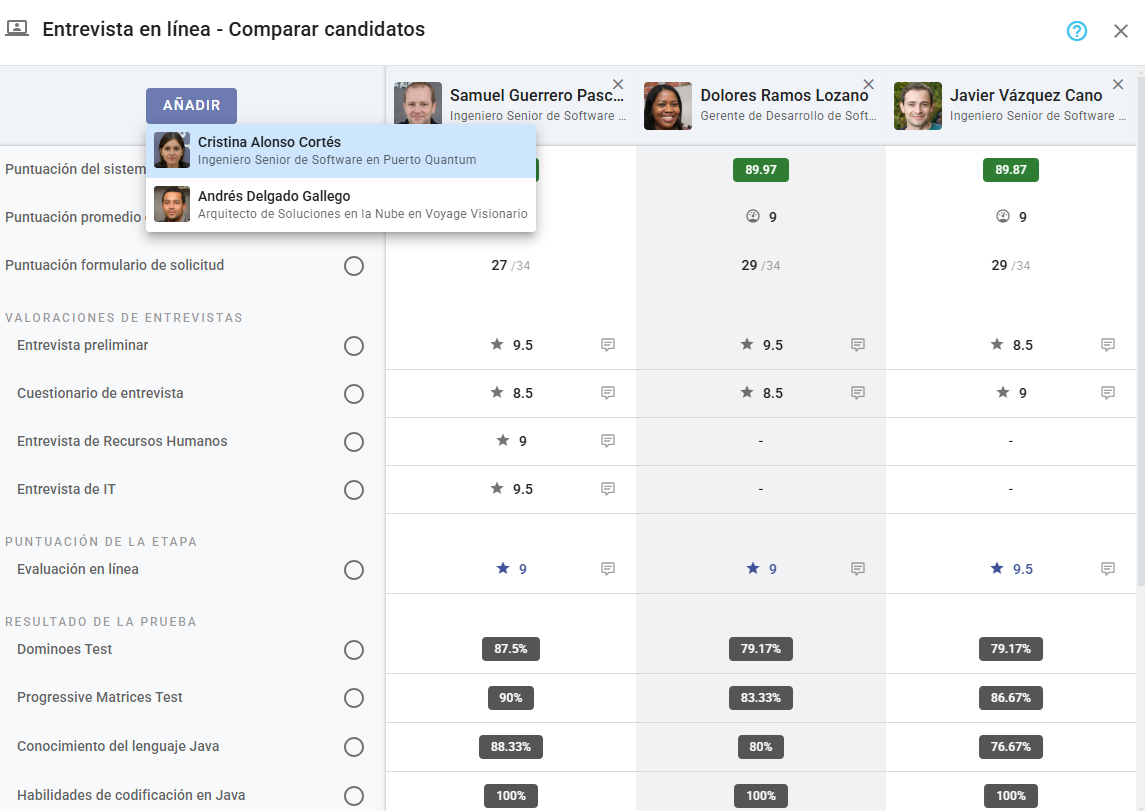
Comparar Candidatos
Compara fácilmente candidatos lado a lado para tomar decisiones más informadas. Por defecto, el primer candidato de la columna se añade a la herramienta de comparación, pero puedes añadir o quitar candidatos según necesites. Más información en Comparar Candidatos.
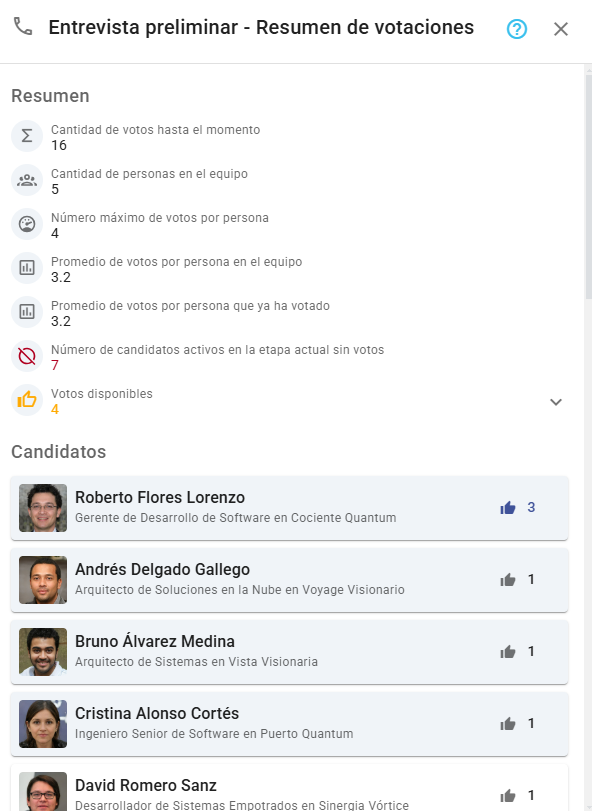
Resumen de Votación
Disponible solo si la etapa tiene habilitada la votación. El resumen incluye:
- Estadísticas de los resultados de votación
- Lista de todos los candidatos que alcanzaron la etapa y sus votos totales
Colapsar Columnas
Si una etapa está vacía o no es de interés, puedes colapsarla seleccionando Colapsar la etapa desde el menú. Para expandirla nuevamente, simplemente haz clic sobre ella.
Tarjetas
Las tarjetas muestran información esencial del candidato e incluyen iconos para obtener información rápida. Pasa el cursor sobre cualquier icono para ver detalles. El Icono de Estado del Candidato indica acciones pendientes o próximas, preparación para avanzar o inactividad. Para más detalles sobre los iconos y colores, haz clic en el botón Leyenda de la Barra de Herramientas.
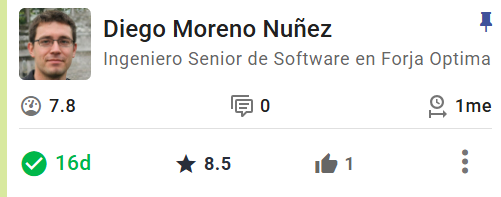
Características Clave
- Tarjetas No Arrastrables: Solo se pueden mover si el candidato está listo.
- Orden Definido por Criterios de Ordenamiento: El orden sigue las preferencias seleccionadas.
- Menú de Acciones: Usa el Menú de Tres Puntos en cada tarjeta para ejecutar acciones tales como avanzar al candidato o ver sus detalles.
Los candidatos rechazados o retirados se muestran atenuados y aparecen al final de la columna. Si tienes los permisos necesarios, puedes revertir un rechazo.
Personalización
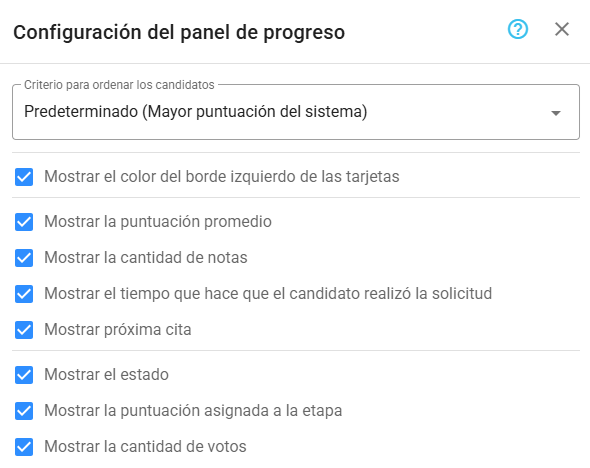
Puedes personalizar la información mostrada en las tarjetas desde la opción Configuración del panel de progreso en la Barra de Herramientas. Esta configuración solo se aplica a tu dispositivo y no afecta a otros usuarios o vacantes.
Acciones
Las acciones disponibles para un candidato dependen de la etapa, su estado, y tus permisos. A continuación, un resumen de las posibles acciones en el menú del candidato:
⚠️ Acciones Inmediatas
Las acciones con tres puntos suspensivos indican que abrirán un cuadro de confirmación o ventana emergente. Las acciones que no incluyen puntos suspensivos se ejecutan de inmediato y no pueden deshacerse, por lo que se recomienda actuar con precaución.
Enviar Correos
- Enviar invitación a evaluación: Envía el correo predeterminado invitando al candidato a completar una evaluación.
- Enviar invitación a cuestionario: Envía el correo predeterminado invitando al candidato a completar un cuestionario.
- Enviar invitación a cita: Envía el correo predeterminado para que el candidato programe una cita.
- Enviar invitación a actividad: Envía una invitación para una actividad programada (llamada, reunión en línea o presencial).
- Enviar carta de oferta: Envía el correo predeterminado con la carta de oferta. Para correos personalizados, usa la vista de Detalles del Candidato.
- Enviar carta de oferta personalizada: Acceso directo que abre la vista de Detalles del Candidato con el formulario de correo listo para redactar y enviar una carta de oferta personalizada. Esta opción solo es visible cuando los correos de cartas de oferta deben enviarse manualmente.
ℹ️ Nota
Para enviar correos personalizados en lugar de los predeterminados, ve a la sección Correos en la vista de Detalles del Candidato. Selecciona el tipo de correo que deseas enviar para usar cualquiera de las plantillas disponibles como punto de partida para el asunto y el cuerpo del mensaje.
Programar Citas
- Programar cita...: Programar una cita para la actividad de esta etapa.
- Reprogramar cita...: Reprogramar una cita si la anterior fue cancelada.
- Confirmar o rechazar cita...: Responder a una cita programada por el candidato.
Acciones Expiradas
- Extender 24 horas: Otorga al candidato 24 horas adicionales para completar una acción.
- Omitir y continuar con la siguiente acción: Permite que el candidato avance sin completar la acción. Si por ejemplo, el tiempo de programación del candidato ha expirado, omitir esta acción le permite programar una cita manualmente.
- Continuar con la siguiente acción: Permite continuar sin que una referencia haya completado su cuestionario.
Evaluaciones, Puntuación y Votación
- Completar evaluación...: Rellenar el formulario de evaluación del candidato.
- Completar evaluación pendiente...: Rellenar una evaluación pendiente asignada a un reclutador externo.
- Calificar preguntas abiertas...: Evaluar respuestas abiertas de una evaluación. Puedes pedir revisión antes de calificar.
- Asignar puntuación...: Asignar una puntuación si es necesaria para la etapa.
- Votar: Emite tu voto para este candidato en esta etapa.
Mover Candidatos
- Mover a la siguiente etapa: Avanza al candidato a la siguiente etapa. Asegúrate de completar las acciones previas.
Fijar / Desfijar
- Fijar en la parte superior: Fija al candidato arriba de la columna. Si hay múltiples candidatos fijados, se ordenan siguiendo el mismo criterio de ordenación configurado.
- Quitar de la parte superior: Desfija al candidato y lo devuelve a su posición original.
Rechazos y Retirados
- Rechazar candidato...: Proporciona una razón y confirma el rechazo.
- Cambiar el estado a retirado...: Abre una ventana para ingresar la razón y confirmar el retiro.
- Revertir rechazo: Deshace el rechazo (sin necesidad de confirmación).
Vista de Detalles del Candidato
- Ver detalles...: Abre la vista de Detalles del Candidato.