Tablero de Progreso - Tareas
Zamdit incluye una herramienta de gestión de tareas para cada proceso de contratación. Esta herramienta es fundamental para optimizar el proceso de selección, ya que ofrece una plataforma centralizada para hacer seguimiento de tareas, fechas límite y responsabilidades entre los miembros del equipo. Al organizar actividades relacionadas con la contratación, como revisar postulaciones, programar entrevistas y evaluar candidatos, mejora la colaboración y la comunicación dentro del equipo. Esto se traduce en una mayor eficiencia, reduce el riesgo de incumplir plazos y asegura que todos los involucrados estén alineados con sus responsabilidades. Además, ayuda a identificar cuellos de botella en el proceso, lo que permite actuar con anticipación y tomar decisiones de contratación más rápidas y efectivas.
Vista general
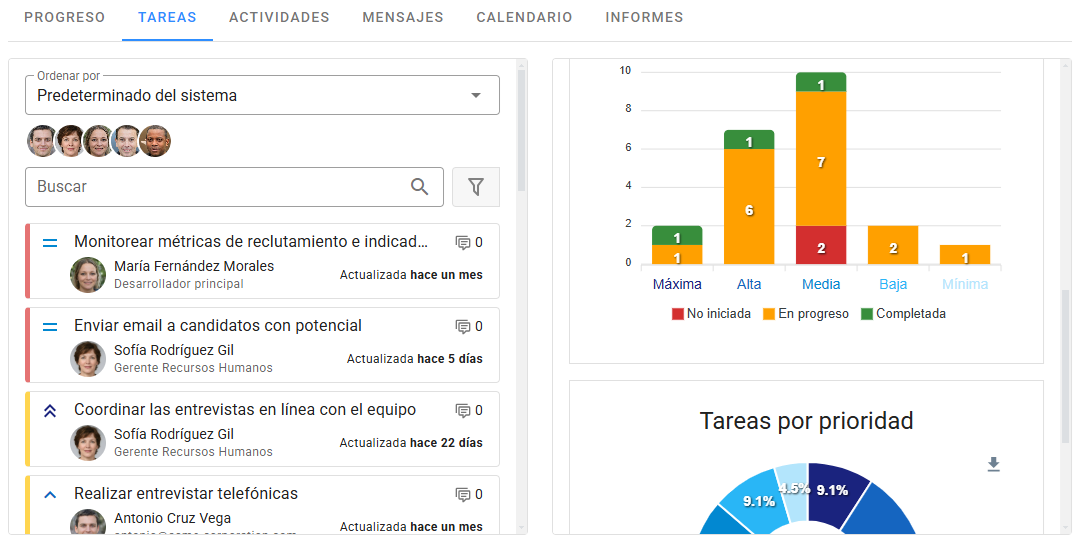
La herramienta de gestión de tareas tiene una interfaz fácil de usar dividida en dos secciones:
- Lista de tareas: Los usuarios pueden filtrar y ordenar tareas con las opciones disponibles.
- Detalles de la tarea: Muestra la información de la tarea seleccionada, con botones para editarla o eliminarla, y una pestaña para gestionar notas.

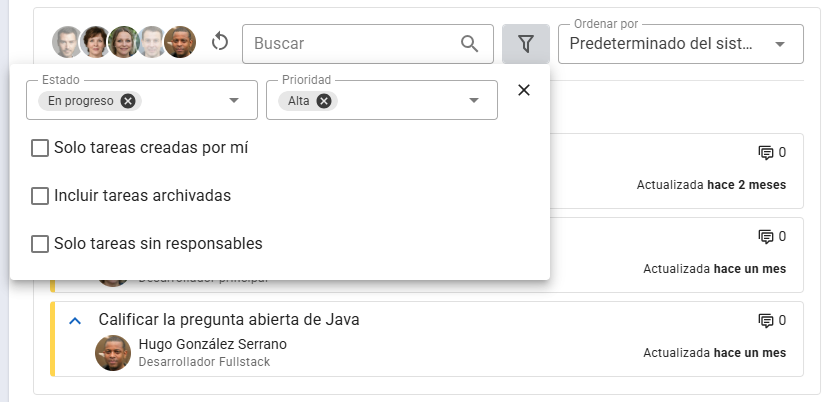
Las tareas se muestran como tarjetas con un borde izquierdo de color que indica su estado (No iniciada: rojo, En progreso: amarillo, Completada: verde). Cada tarjeta incluye un ícono que representa la prioridad, el título de la tarea, la cantidad de notas, el responsable y la fecha de la última actualización. La vista de detalles muestra toda la información relacionada con la tarea.
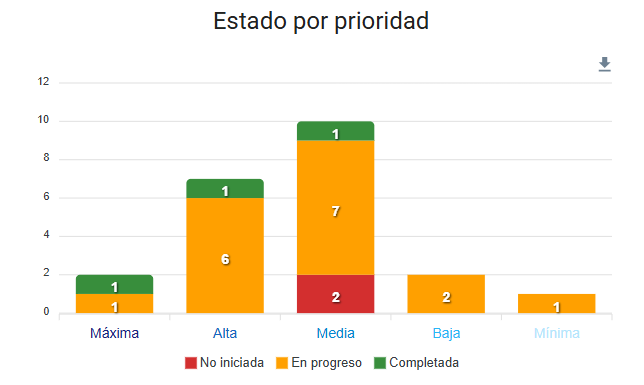
Cuando no hay ninguna tarea seleccionada, la segunda sección muestra tres gráficos con estadísticas. Estos gráficos pueden incluir todas las tareas o solo las visibles según los filtros aplicados. Para seleccionar o deseleccionar tareas, simplemente haz clic sobre ellas.
Añadir y actualizar tareas
Cualquier miembro del equipo puede añadir una tarea, pero solo un administrador o el creador puede actualizarla o eliminarla. El responsable asignado solo puede actualizar el Estado de la tarea.
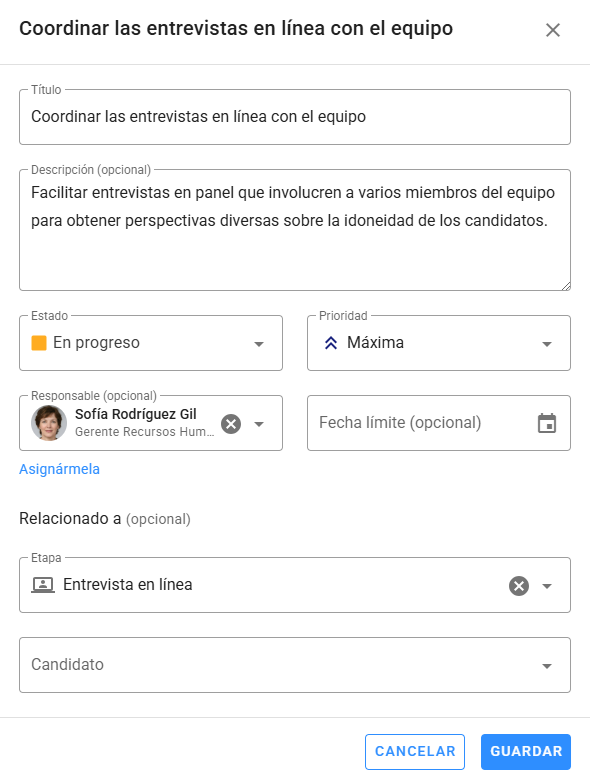
Para crear una tarea, haz clic en el botón Añadir tarea en la parte superior de la sección derecha. El formulario incluye los siguientes campos:
- Título: Un título conciso que identifique la tarea.
- Descripción: Detalles sobre la tarea y su contexto.
- Estado: Elige entre:
- No iniciada
- En progreso
- Completada
- Prioridad: Elige entre:
- Máxima
- Alta
- Media
- Baja
- Mínima
- Responsable: El miembro del equipo encargado de completar la tarea.
- Fecha límite: Fecha de vencimiento para la tarea.
- Relacionado a: La etapa o el candidato vinculado a la tarea.
Las tareas completadas se archivan automáticamente después de siete días y se ocultan de la lista. Para ver tareas archivadas, marca la opción correspondiente en el panel de filtros.
Añadir notas
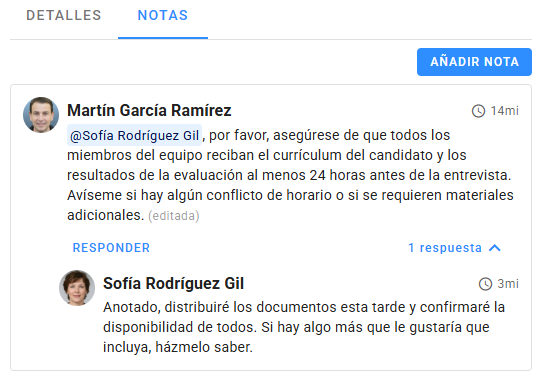
Los miembros del equipo pueden añadir notas o responder a notas existentes desde la pestaña Notas en la vista de detalles de la tarea. Para mencionar a un miembro del equipo en una nota, escribe el símbolo de arroba (@) seguido de su nombre. Aparecerá un menú desplegable para seleccionar a la persona deseada. Para notificar a todo el equipo, escribe @todos.
Filtros
Usa los filtros para encontrar tareas específicas. Los filtros seleccionados se mantienen al volver a abrir el Tablero de Progreso. El filtro Responsables muestra los avatares; haz clic en ellos para seleccionar o deseleccionar personas. Para restablecer el filtro, haz clic en el icono de Reiniciar. También puedes personalizar el orden de las tareas en la lista.
Gráficos
Cuando no hay ninguna tarea seleccionada, la sección derecha muestra tres gráficos con métricas clave. Puedes elegir incluir todas las tareas o solo las tareas que se muestran (basada en los filtros).
- Tareas por estado: Un gráfico circular que muestra la cantidad de tareas según su estado.
- Estado por prioridad: Un gráfico de columnas apiladas que ilustra la distribución de estados según las prioridades.
- Tareas por prioridad: Un gráfico circular que muestra la cantidad de tareas por nivel de prioridad.