Uso de Galerías de Imágenes
Las galerías de imágenes en una página del portal de empleo son una forma versátil de mejorar visualmente la marca empleadora y atraer a posibles candidatos. Al mostrar la cultura de la empresa, actividades del equipo, espacios de oficina o eventos, las galerías ayudan a dar vida al entorno laboral y a crear una narrativa atractiva para los postulantes. En Zamdit, puedes diseñar galerías de imágenes personalizadas que se integren perfectamente en tu portal, alineándose con tu marca y garantizando una presentación profesional y envolvente que atraiga al mejor talento.
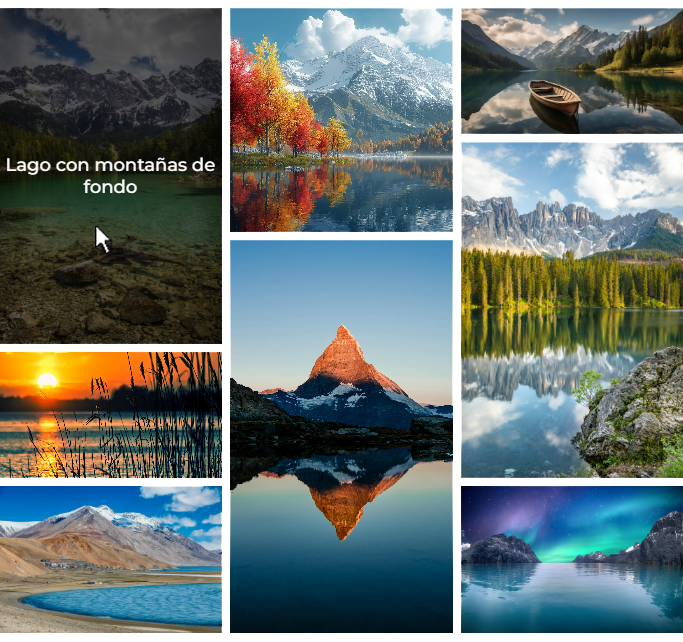
Zamdit ofrece tres tipos de galerías para elevar el atractivo visual y funcionalidad de tu portal de empleo: Carrusel, Imágenes lado a lado y Diseño tipo Masonry (en columnas). Cada tipo ofrece funciones únicas para adaptarse a diferentes preferencias de diseño y necesidades de contenido, permitiéndote mostrar imágenes de forma efectiva, ya sea destacando momentos clave, presentando un diseño limpio y organizado, o apostando por una estética dinámica y creativa.
Configuraciones comunes
Al añadir una Galería de Imágenes a tu página, la Herramienta de Diseño incluye al menos dos paneles para configurar la galería:
- Configuración de la galería, donde defines el tipo de galería y las opciones relacionadas, e
- Imágenes, donde subes y gestionas las imágenes de tu galería.
Si se permiten y configuran leyendas para las imágenes, se activan dos paneles adicionales: Configuración de fuente de la leyenda y Sombra del texto de la leyenda.
Puedes reordenar las imágenes según sea necesario. Según la configuración de la galería, puedes añadir leyendas, texto alternativo, relación de aspecto o enlaces a las imágenes. También puedes aplicar bordes redondeados a todas las imágenes desde el panel de Configuración de la galería. Al igual que al añadir un Contenido de Imagen, puedes subir imágenes desde tu sistema de archivos o especificar URLs remotas. Si tus imágenes tienen tamaños o proporciones variadas, las herramientas incluyen opciones para garantizar una visualización atractiva y coherente.
Carrusel
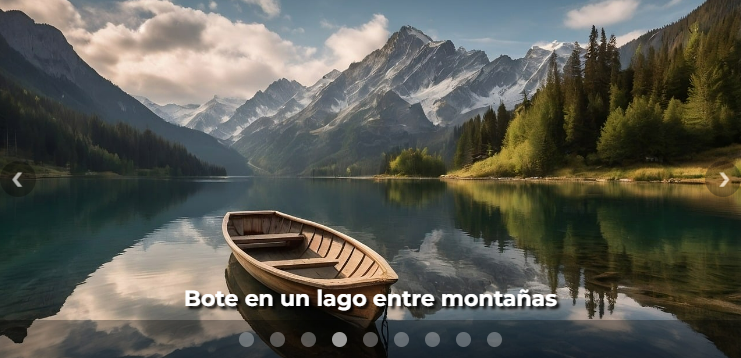
Una galería tipo Carrusel es una presentación en diapositivas que muestra una imagen a la vez. Las imágenes ajustan automáticamente su ancho al contenedor, mientras que su altura puede adaptarse automáticamente al tamaño de la imagen (Altura adaptable) o definirse manualmente para cada categoría de vista (viewport). Si se define manualmente, las imágenes pudieran auto-recortarse para mantener su proporción.
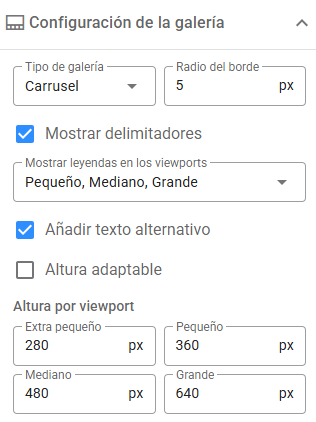
Funciones opcionales incluyen:
- Delimitadores (también llamados indicadores), para ayudar a los usuarios a navegar entre imágenes, y
- Leyendas, que se muestran en la parte inferior según los viewports seleccionados.
Imágenes lado a lado
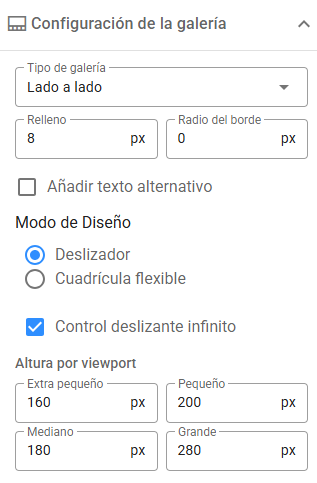
Una galería de Imágenes lado a lado muestra las imágenes una al lado de la otra y ofrece dos modos de disposición:
- Deslizador: Las imágenes se disponen en una única línea horizontal, con botones de navegación a los lados para ver las imágenes ocultas. La presentación puede configurarse como infinita o de pasada única.
- Cuadrícula flexible: Un diseño responsivo que distribuye las imágenes en múltiples líneas, mostrando todas las imágenes a la vez.
Para ambos modos:
- Debes definir la altura de las imágenes para cada viewport, asegurando su alineación sin importar el tamaño o proporción original.
- Las imágenes se escalarán para ajustarse a la altura especificada, manteniendo su proporción.
- También puedes configurar el espacio (padding) entre imágenes para lograr un aspecto más limpio.
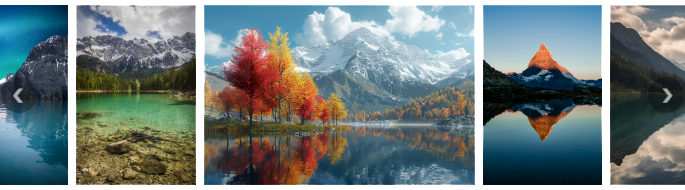
En el modo de Cuadrícula flexible, además puedes:
- Alinear horizontalmente las imágenes.
- Activar la opción "Ajustar al ancho del contenedor" para que las imágenes en cada fila ocupen todo el ancho disponible. (Nota: Esta opción puede recortar las imágenes para mantener su proporción.)
- Añadir enlaces a las imágenes, útil en casos como la creación de tus propios Íconos sociales.
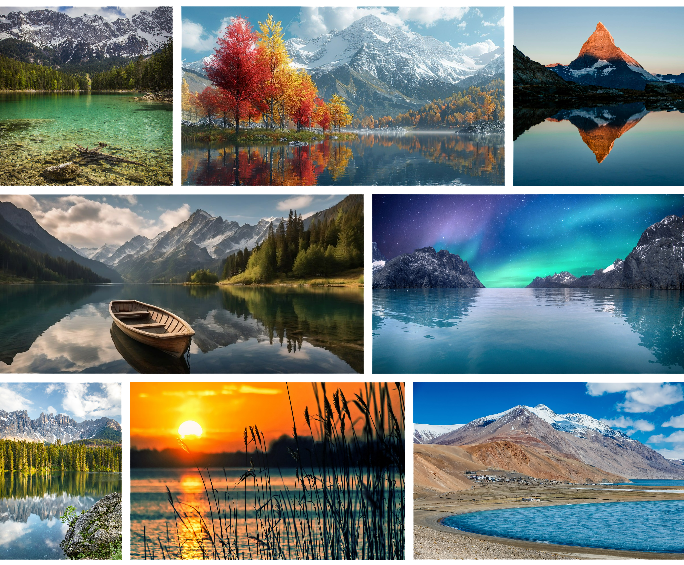
Diseño tipo Masonry
Las galerías tipo Masonry organizan las imágenes por columnas, a diferencia de la Cuadrícula flexible, que lo hace por filas. Este tipo de galería ofrece opciones como:
- Mostrar leyenda al pasar el cursor sobre las imágenes.
- Definir el número de columnas y personalizar su configuración para cada viewport.
Las imágenes pueden distribuirse entre columnas usando uno de estos métodos:
- De izquierda a derecha
- De arriba hacia abajo
- Manualmente (arrastrar y soltar para un orden personalizado)
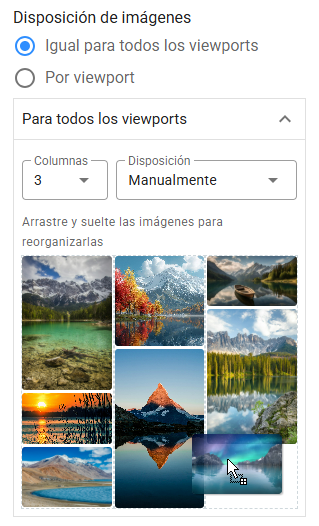
Para manejar proporciones variadas entre imágenes, puedes asignar relaciones de aspecto predefinidas estratégicamente, asegurando alturas consistentes entre columnas y un diseño equilibrado. La herramienta ofrece una amplia gama de proporciones tanto horizontales como verticales.
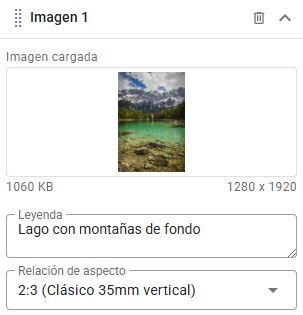
Seleccionando cuidadosamente el número de columnas por viewport, ajustando las relaciones de aspecto de forma precisa y organizando las imágenes con equilibrio, puedes diseñar galerías tipo Masonry impresionantes y coherentes.