Trabajar con Puestos
Para acceder a los puestos, selecciona Puestos en el menú superior. Esta página muestra todos los puestos creados por tu empresa, filtrados según la configuración de tu dispositivo. De forma predeterminada, se muestran todos los puestos, ordenados por fecha de actualización más reciente, excluyendo los puestos archivados. Para incluir los archivados, ajusta el filtro de Estado para mostrar las entradas correspondientes. Para más información sobre el uso de listas, modos de visualización, apariencia y filtros favoritos, consulta Trabajando con listas.
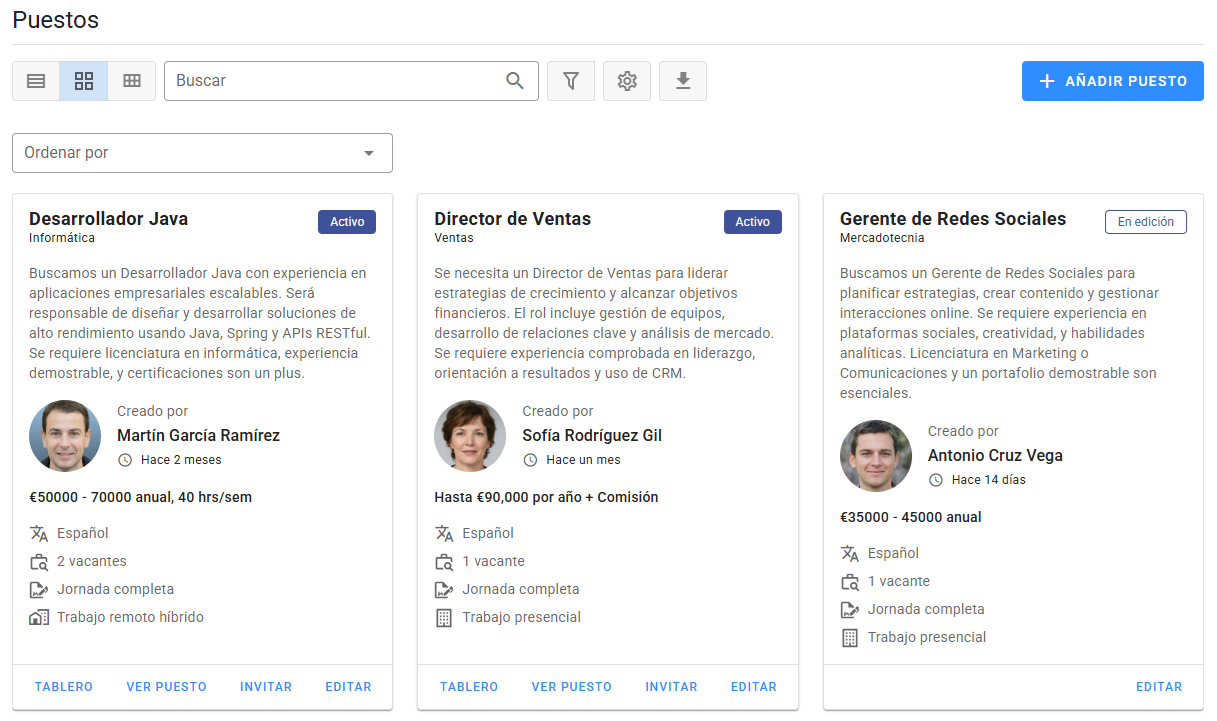
Cada tarjeta de puesto muestra el título del puesto, el departamento, el responsable y un extracto de la descripción, junto con íconos de características clave como salario, idioma, vacantes, tipo de contrato y modalidad de trabajo. Desde la vista en tarjetas o en lista (dependiendo del modo seleccionado), puedes acceder a todas las acciones disponibles para cada puesto.
Añadir y editar puestos
Solo los usuarios Avanzados o Administradores pueden crear puestos. Sin embargo, el propietario del puesto o los usuarios Administradores pueden otorgar permisos a cualquier usuario para acceder y editar cualquiera de las secciones del puesto. Durante el proceso de configuración, no solo se definen los detalles del puesto y las etapas de selección, sino también el equipo de contratación, reclutadores externos y las fuentes para promocionar la vacante.
Ver detalles del puesto
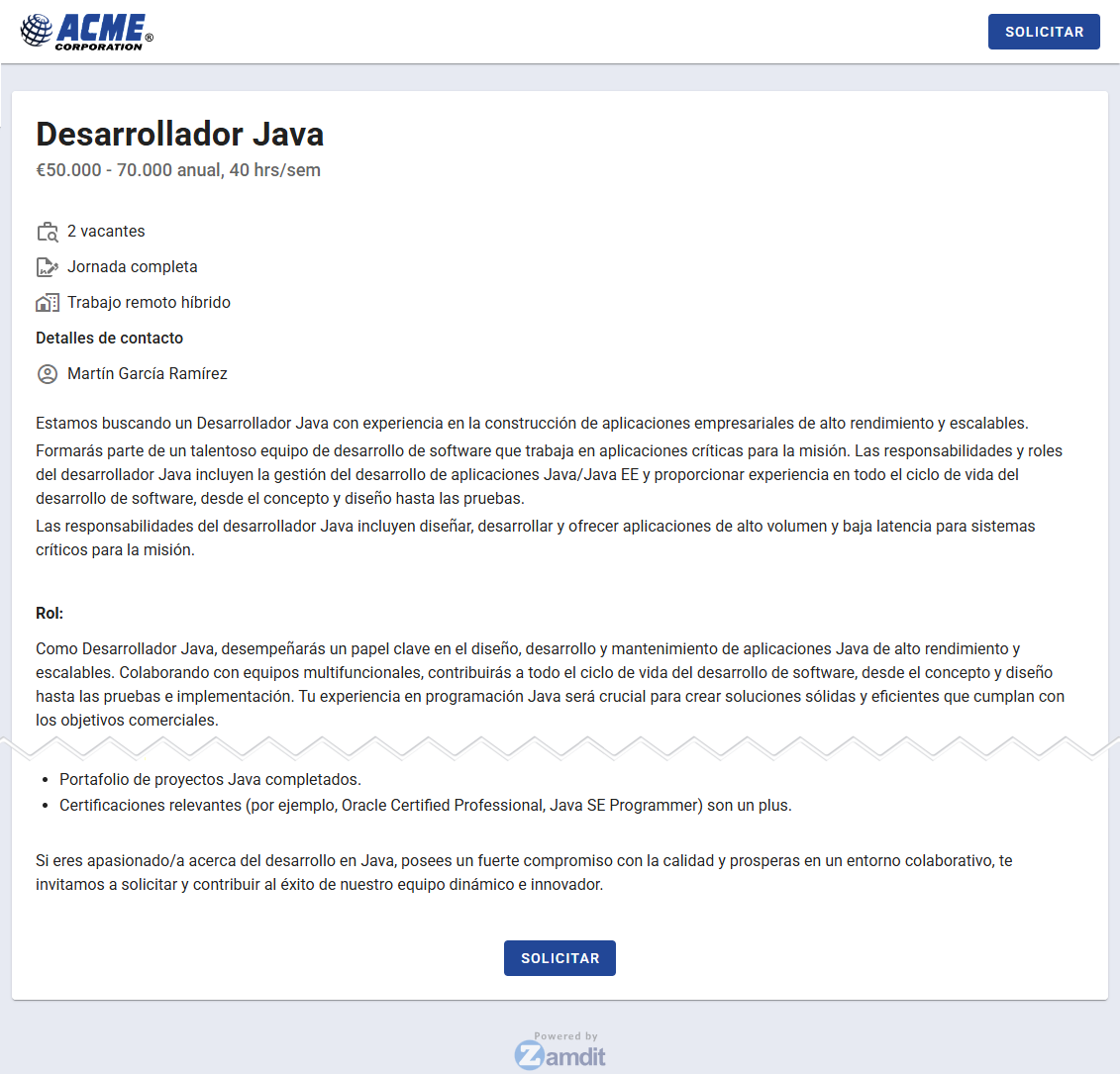
Una vez que un puesto ha sido publicado, los usuarios pueden acceder a los detalles haciendo clic en Ver Puesto. Esta es la página que los candidatos verán en el portal de empleo o al ser invitados a postularse. Como en todas las páginas de Zamdit dirigidas a candidatos, terceros o postulantes, esta página incluye el logotipo (o nombre) de tu empresa en la parte superior, y los botones de acción utilizan el color principal de tu marca. Los candidatos pueden ver todos los detalles del puesto y postularse directamente desde allí.
Invitar a postularse a puestos
Al configurar un puesto, puedes definir quiénes pueden invitar a posibles candidatos a postularse. Los usuarios con permisos de invitación verán un botón de Invitar. Una ventana emergente permite agregar candidatos potenciales de tres formas:
- Introduciendo la información manualmente
- Pegando datos desde una hoja de cálculo o archivo de texto (los campos deben incluir correo electrónico, nombre y apellido en ese orden)
- Añadiendo candidatos desde la base de datos de candidatos de la empresa
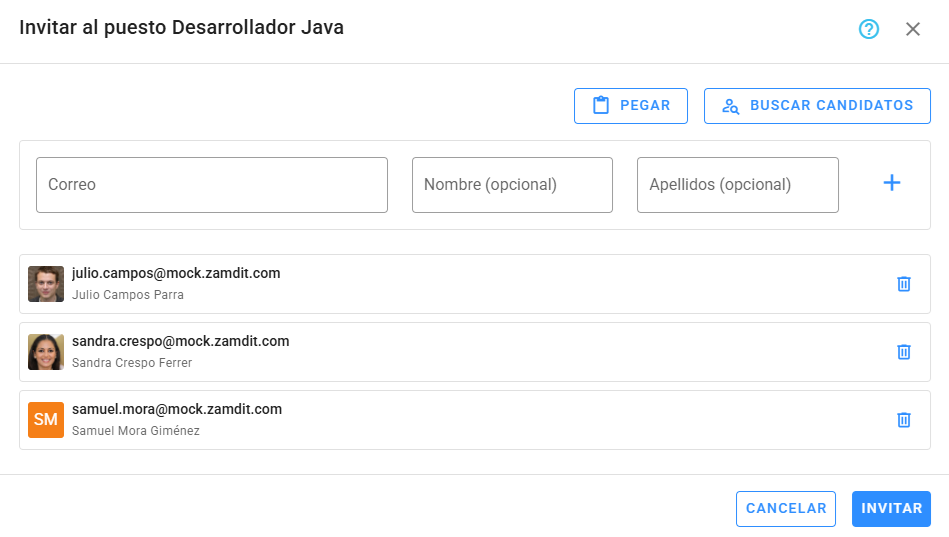
En todos los casos, solo el correo electrónico es obligatorio. Una vez completada la lista, haz clic en Invitar. Las entradas que no se puedan procesar —por ejemplo, porque el candidato ya se postuló o fue invitado previamente— serán ignoradas y listadas tras el procesamiento. Los candidatos que invites se te atribuyen a ti y se incluyen en el informe de Referencias.
Acceder al Tablero de Progreso del Puesto
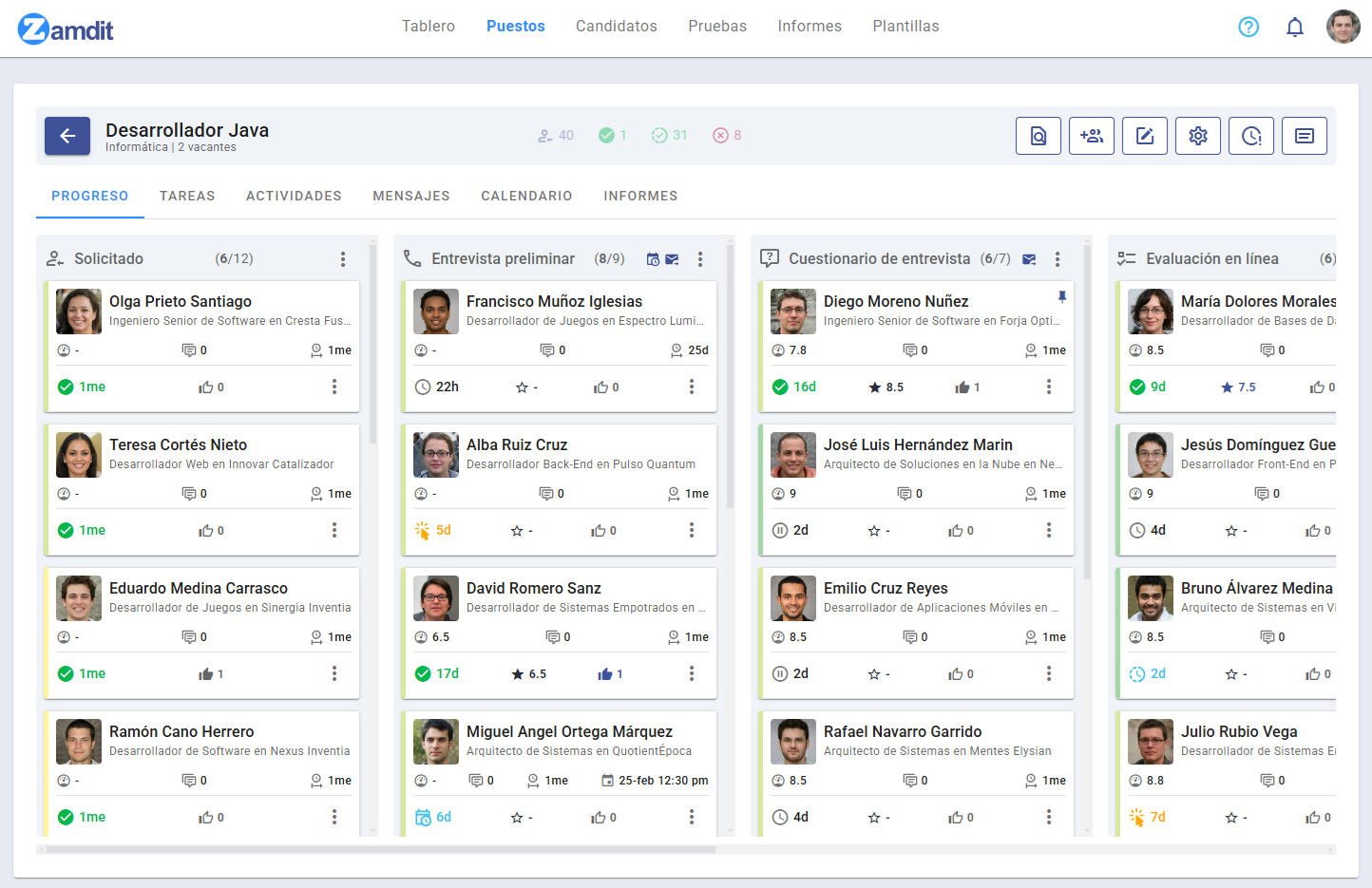
El Tablero de Progreso del Puesto es una herramienta para realizar el seguimiento del avance de los candidatos a lo largo de cada etapa del proceso de selección. Organiza visualmente a los candidatos en columnas que representan cada etapa, permitiendo al equipo de contratación ver en qué punto del flujo de reclutamiento se encuentra cada uno. El tablero también incluye una herramienta de gestión de tareas, una sección para citas, un calendario y reportes útiles.
Solo el propietario del puesto, los usuarios Administradores y el equipo de contratación pueden acceder al Tablero de Progreso del Puesto, donde estará disponible el botón Tablero. Las acciones permitidas dentro del tablero dependen de los permisos asignados a cada miembro del equipo de contratación.