Plantillas de Cuestionarios de Referencia
Los cuestionarios de referencia ayudan a validar las habilidades, experiencia laboral y comportamiento profesional de un candidato mediante información directa de antiguos supervisores, colegas u otros contactos profesionales. Ofrecen retroalimentación estructurada que complementa las entrevistas, proporcionando una visión más completa sobre las fortalezas, fiabilidad y adecuación del candidato al puesto. Al estandarizar las preguntas, los cuestionarios de referencia garantizan comparaciones justas y coherentes entre candidatos, lo que lleva a decisiones de contratación más informadas.
Zamdit te permite crear Cuestionarios de Referencia, que se envían automáticamente a los contactos añadidos por los candidatos en respuesta a preguntas de Verificación de Referencias incluidas en los Cuestionarios de Entrevista en Línea. Por lo tanto, para utilizar cuestionarios de referencia, deberás incluir preguntas de verificación de referencias en tus cuestionarios de entrevista en línea.
Las preguntas en un cuestionario de referencia deben estar alineadas con el puesto, para obtener retroalimentación relevante sobre las habilidades, competencias y atributos requeridos. Zamdit incluye una plantilla predeterminada en cada idioma con preguntas de ejemplo que puedes usar como base para crear tus propios cuestionarios personalizados.
Crear y editar plantillas de cuestionario
Al añadir o editar una plantilla de cuestionario, los detalles se organizan en una ventana emergente dividida en dos secciones principales. Los cambios no se guardan hasta que hagas clic en Guardar.
Detalles de la plantilla
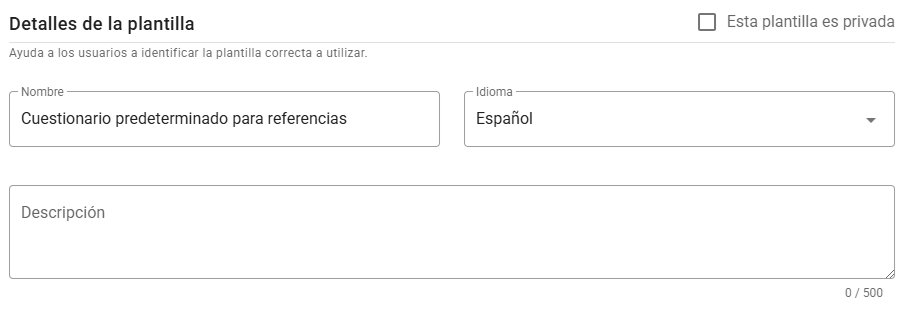
En esta sección, define el Nombre, Idioma y Descripción de la plantilla. Establece el idioma antes de añadir preguntas para asegurar la compatibilidad.
⚠️ Nota para usuarios Administradores
Al crear una nueva plantilla, puedes marcarla como privada utilizando la casilla en la esquina superior derecha. Una vez guardada, esta opción no se puede cambiar.
Cuestionario
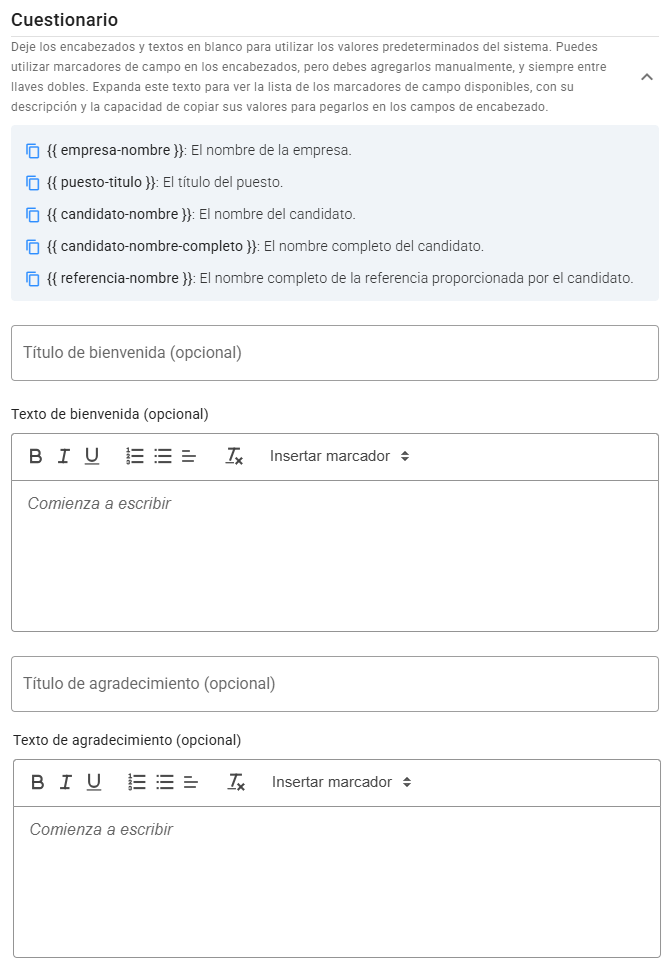
Esta sección te permite personalizar los mensajes que verán las referencias antes y después de completar el formulario, así como las preguntas. Aunque se incluyen mensajes predeterminados de Bienvenida y Agradecimiento, puedes personalizar los encabezados y el texto según lo necesites.
Usa los marcadores de campo que se muestran en la parte superior de esta sección (haz clic en el icono expandir), para añadir contenido dinámico. Para copiar un marcador, haz clic en el icono que aparece junto a él.
Preguntas
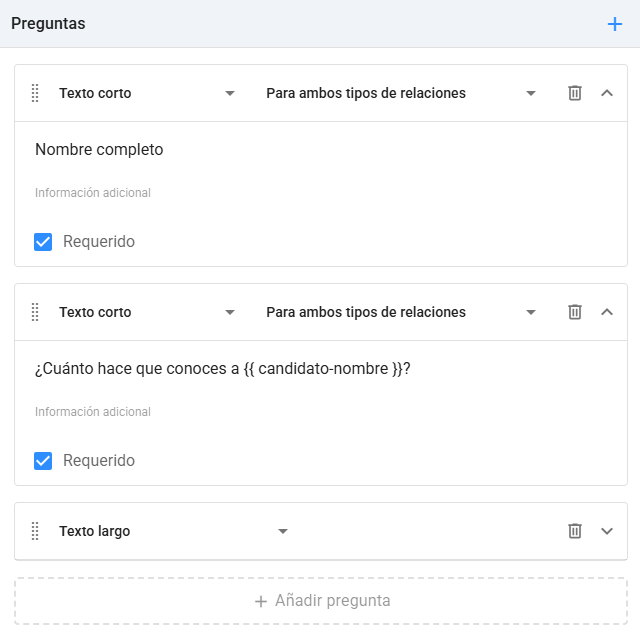
En el panel de Preguntas, puedes añadir todas las preguntas del cuestionario. Para cada pregunta, puedes especificar el tipo de relación a la que aplica: Profesional, Personal o Ambas. Si el cuestionario incluye preguntas aplicables a ambos tipos, Zamdit solo mostrará aquellas relevantes para cada referencia.
Zamdit admite varios tipos de preguntas: Casillas de verificación, Número, Fecha, Selección simple, Selección múltiple, Texto corto, Texto largo y Valoración. Para cada pregunta, puedes añadir una descripción opcional (sugerencia) para aclarar su propósito e indicar si es obligatoria. Las preguntas de selección deben tener al menos dos opciones, y puedes seleccionar el componente de interfaz a mostrar (menú desplegable, casillas de verificación o botones de opción). Las preguntas de valoración permiten también personalizar el rango y las etiquetas. Para eliminar una pregunta, haz clic en el icono de Eliminar a la derecha. Para reordenar preguntas, arrástralas con el icono de Puntos. También puedes usar marcadores de campo en las preguntas, igual que en los mensajes de bienvenida y agradecimiento.
Vista previa
Para ver cómo aparecerá el cuestionario a las referencias, haz clic en el botón Vista previa en la parte inferior izquierda del formulario. Primero deberás seleccionar el tipo de relación. La vista previa incluye tres etapas:
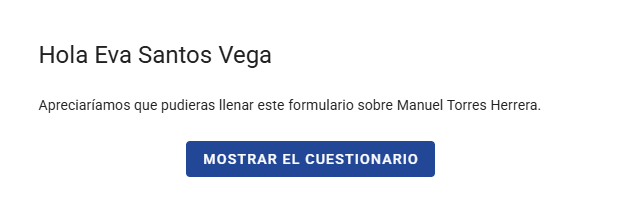
Vista de bienvenida
La vista inicial muestra el encabezado y mensaje de Bienvenida. Si el cuestionario no tiene valores personalizados definidos, se utilizará el mensaje predeterminado del sistema.
Vista del formulario
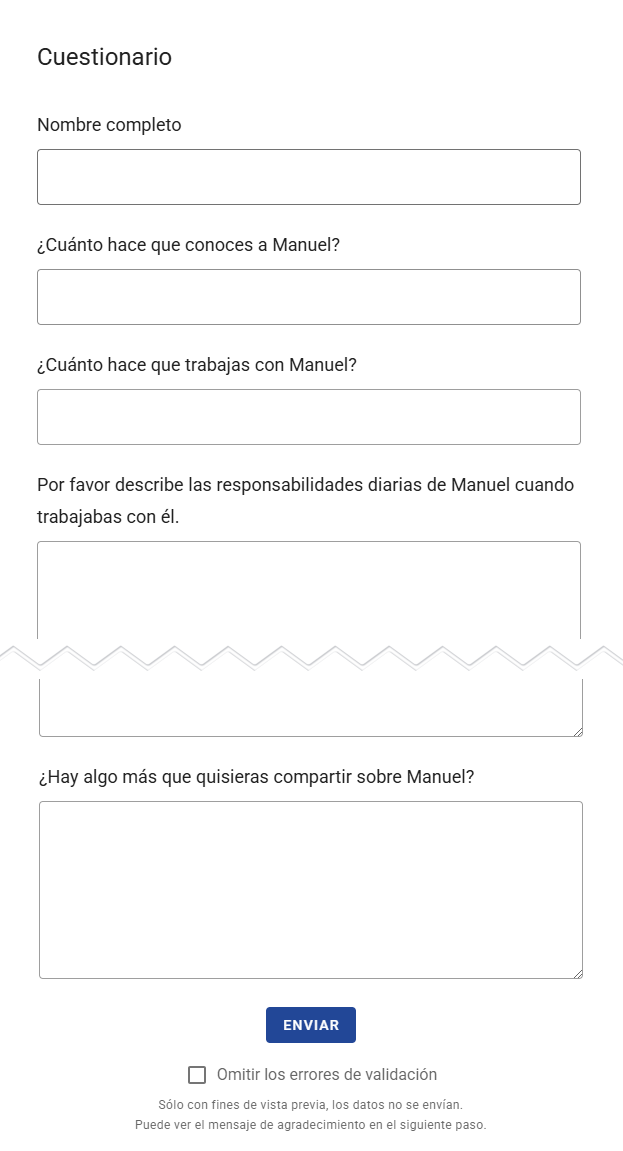
La segunda vista muestra el cuestionario, permitiéndote probar encabezados, campos y reglas de validación. Para omitir errores de validación y continuar a la siguiente vista, marca la casilla Omitir los errores de validación.
Vista de agradecimiento
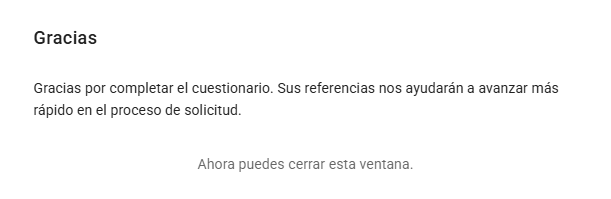
La vista final muestra el encabezado y mensaje de Agradecimiento, proporcionando una nota de cierre a las referencias. Al igual que en la vista de bienvenida, si no se definen valores personalizados, se usará el mensaje predeterminado del sistema.