
Tablero de Progreso - Actividades
La sección de Actividades en el Tablero de Progreso ofrece una vista centralizada de todas las actividades programadas, tanto próximas como pasadas, lo que permite gestionarlas eficientemente en un solo lugar. Las actividades se muestran como tarjetas, agrupadas por día, semana o mes, según la vista seleccionada. Este diseño facilita editar o cancelar actividades, así como responder a las programadas por los candidatos, como confirmar o rechazar sus propuestas de horario. Gracias a este enfoque organizado y simplificado, la sección de Actividades garantiza una mejor coordinación y gestión del tiempo durante todo el proceso de selección.
Vista general
La vista de Actividades se divide en dos paneles: uno para filtros y opciones de agrupamiento, y otro para mostrar las actividades como tarjetas. Los usuarios pueden alternar entre actividades Próximas y Pasadas, que siempre se muestran por separado para evitar confusión. Las actividades se ordenan según su cercanía a la fecha actual, dispuestas de izquierda a derecha y de arriba hacia abajo.
Puedes agrupar las actividades por día, semana o mes seleccionando la opción correspondiente. Esta flexibilidad permite a los usuarios organizar las actividades de la manera que mejor se adapte a su flujo de trabajo, mejorando la eficiencia y reduciendo la posibilidad de olvidar tareas.
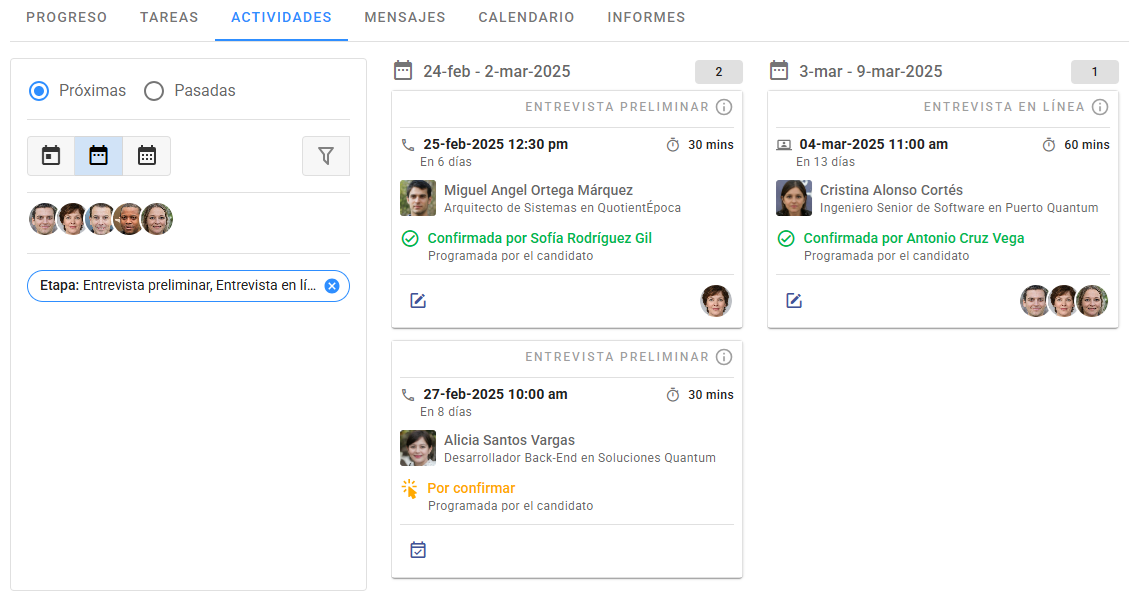
Los filtros están disponibles a través del botón Filtrar, y permiten buscar actividades por estado, tipo de entrevista, etapa, candidato y más. El filtro de Entrevistadores muestra avatares; haz clic sobre un avatar para seleccionar o deseleccionar personas. Para restablecer los filtros, haz clic en el ícono de Restablecer.

Tarjetas
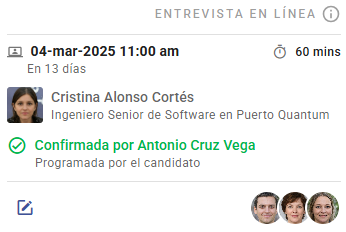
Las tarjetas de actividad muestran información clave, y se puede acceder a detalles adicionales pasando el cursor sobre el ícono de información en la esquina superior derecha. Al hacer clic en el nombre del candidato en la tarjeta se abre la Vista de Detalles del Candidato. Usa los íconos en la parte inferior izquierda para editar o cambiar el estado de una actividad. Al pasar el cursor sobre un ícono verás una pista con la acción correspondiente.
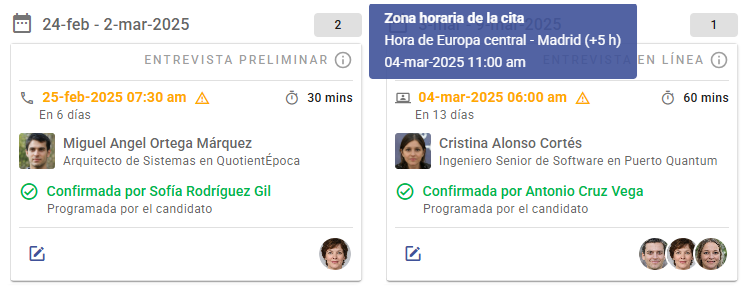
Si la zona horaria de una cita no coincide con la zona horaria definida en tu configuración, la fecha y hora aparecerán resaltadas en ámbar con un ícono de advertencia. Pasa el cursor sobre la advertencia para ver la zona horaria de la cita y la hora correspondiente en esa zona.
Gestión de citas
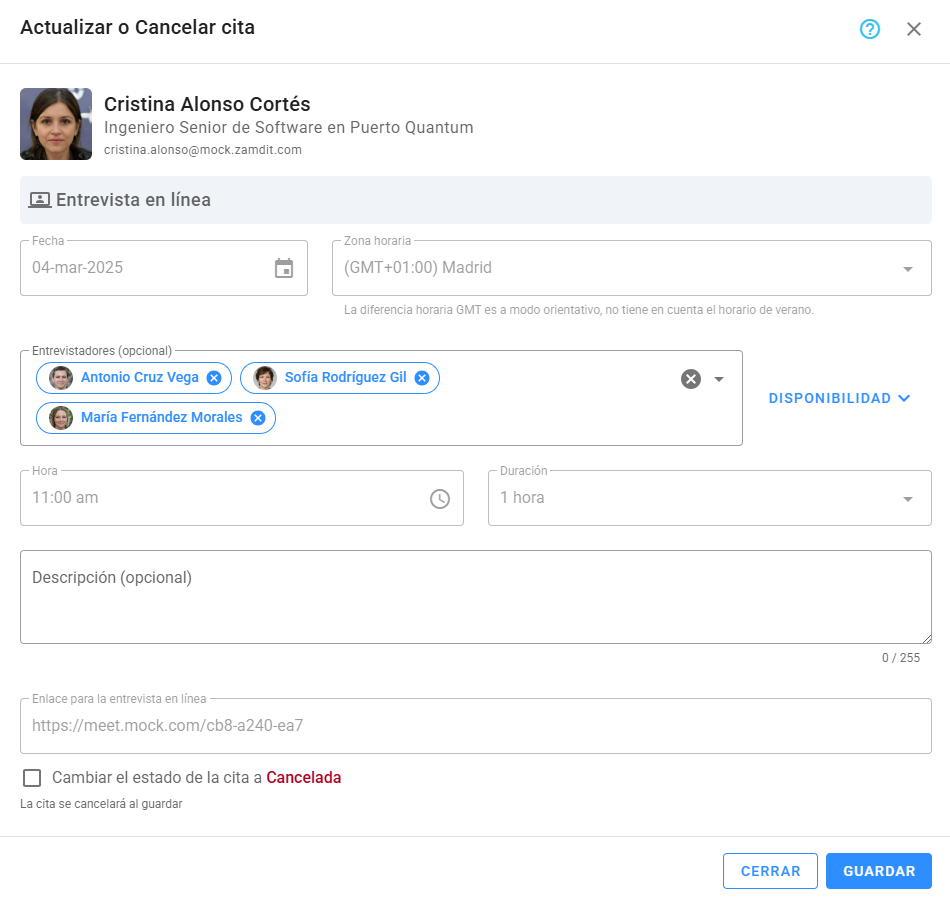
Las actividades próximas pueden ser actualizadas o canceladas, pero ten en cuenta que en las actividades Confirmadas, no se puede modificar la fecha ni la hora sin cancelar primero la cita. Las actividades pasadas también pueden cancelarse, pero solo dentro de los siete días posteriores a la fecha de la cita y si no se han realizado otras acciones. Las actividades canceladas pueden reprogramarse según sea necesario.
Si una actividad aún no ha sido notificada al candidato, puedes enviar el correo desde las tarjetas del panel de progreso o usando el ícono correspondiente en la tarjeta de actividad. Actúa con precaución, ya que al hacer clic en el ícono no se mostrará un mensaje de confirmación.
Las actividades programadas por los candidatos deben ser confirmadas o rechazadas. Estas acciones se pueden realizar desde las tarjetas del panel de progreso o directamente desde las tarjetas de actividad.
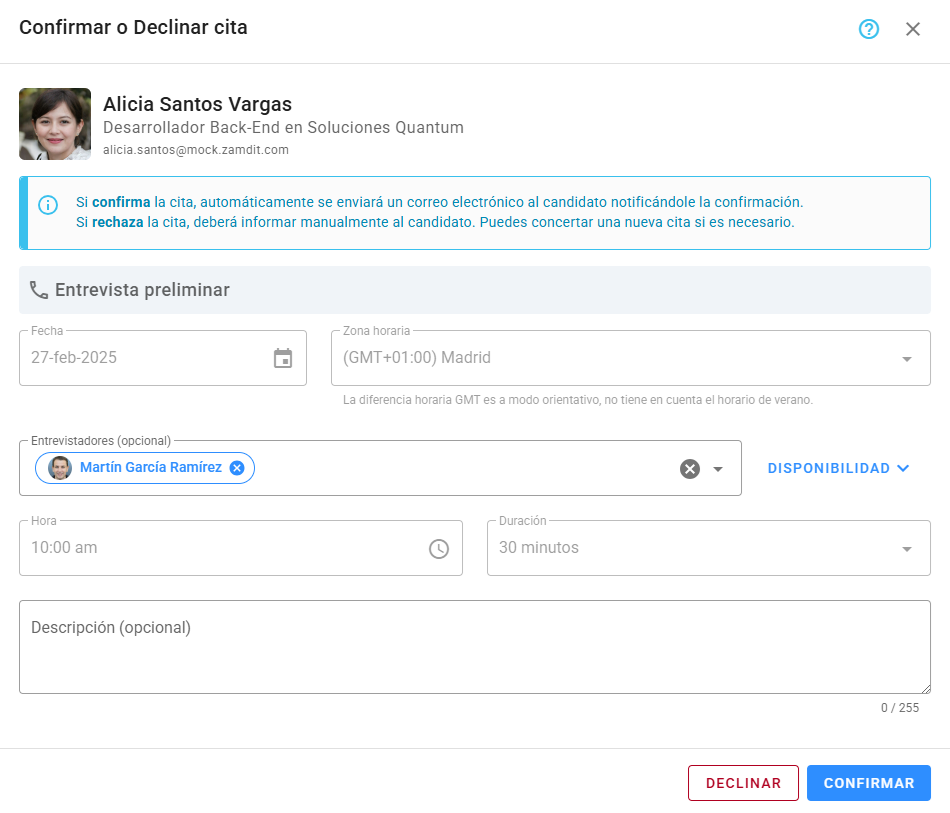
El sistema no permite confirmar citas con menos de 6 horas de antelación. Se recomienda confirmar con varios días de anticipación para que el candidato tenga tiempo suficiente de prepararse.