
Tablero de Progreso - Mensajes
La sección de Mensajes en el Tablero de Progreso funciona como un centro centralizado para gestionar todos los correos electrónicos enviados y recibidos durante el proceso de contratación. Diseñada con una interfaz similar a las aplicaciones de correo más populares, esta sección incluye carpetas para clasificar los correos, lo que facilita la navegación y la localización de comunicaciones importantes. Al abrir los correos, los usuarios pueden reenviar, responder o redactar nuevos mensajes, optimizando la comunicación dentro del equipo de contratación. Además, los correos relacionados con candidatos pueden gestionarse directamente desde la vista de Detalles del Candidato, asegurando que toda la correspondencia esté organizada y sea de fácil acceso.
Vista general
Al igual que en las aplicaciones de correo tradicionales, los correos están agrupados en carpetas para simplificar la navegación y facilitar la localización de mensajes. Haz clic en una carpeta para ver todos los mensajes relacionados, con los más recientes al principio.
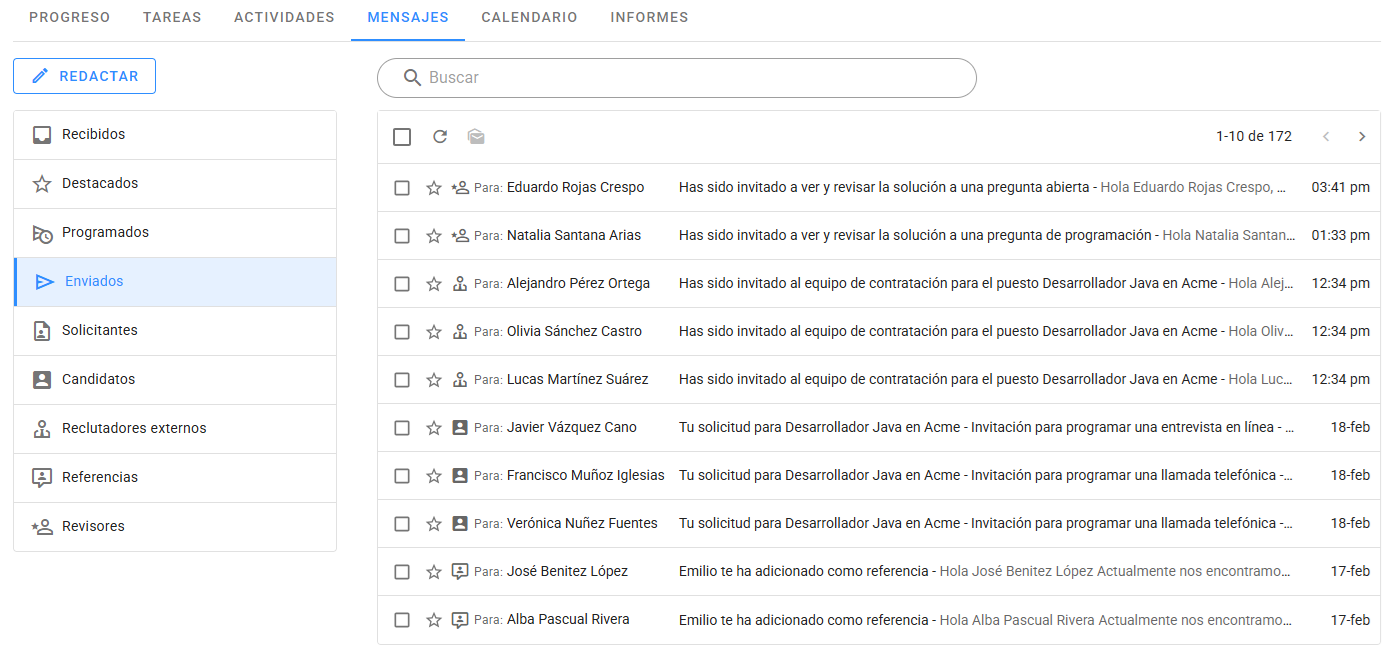
Hay cuatro carpetas comunes: Bandeja de entrada, Destacados, Programados y Enviados, así como cinco carpetas adicionales según el tipo de destinatario, donde se muestran todos los correos enviados y recibidos relacionados:
- Solicitantes: Correspondencia con posibles candidatos, como "Invitación a postularse".
- Candidatos: Correos enviados y recibidos de candidatos en el proceso de selección. Todos los correos de un candidato específico también están disponibles en su Vista de Detalles del Candidato.
- Reclutadores externos: Correos con reclutadores externos.
- Referencias: Correos enviados a referencias, usualmente solicitando que completen un cuestionario de referencia.
- Revisores: Correos enviados a evaluadores externos para revisar preguntas abiertas o de codificación.
Los correos listados incluyen un ícono que indica el tipo de destinatario, el nombre o dirección del destinatario (o del remitente en los correos recibidos), una línea con el asunto y los primeros caracteres del cuerpo, y la fecha.
ℹ️ Nota
Solo se pueden recibir correos entrantes cuando los destinatarios responden a correos enviados mediante Zamdit.
Visualización de correos
Para ver un mensaje, haz clic sobre él y sus detalles se abrirán en la misma sección, ocultando la lista. Ten en cuenta que Zamdit eliminará, siempre que sea posible, los encabezados y pies de página del correo antes de mostrarlo.
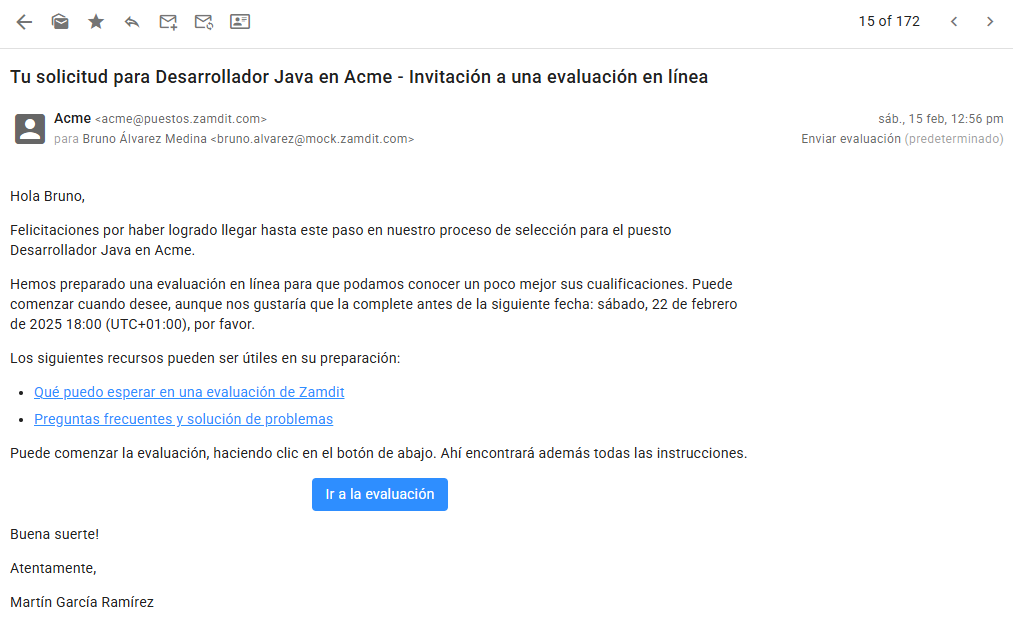
Puedes navegar entre correos con las flechas en la parte superior derecha. Utiliza los íconos de la barra de herramientas para realizar otras acciones. Los correos programados incluyen opciones adicionales para eliminarlos, reprogramarlos o enviarlos de inmediato.
Para volver a la lista de mensajes, haz clic en el ícono de Volver. Si el correo está relacionado con un candidato específico, en la barra de herramientas aparecerá un ícono para acceder directamente a la vista de detalles de ese candidato.
Todos los miembros del equipo tienen acceso a los correos, lo que puede dificultar saber cuáles ya han sido leídos. Una buena práctica es marcar un correo como no leído si no eres la persona adecuada para atenderlo. También puedes suscribirte a notificaciones de correo para recibir alertas cuando llegue uno nuevo, lo cual te ayudará a llevar un seguimiento de los correos leídos y no leídos. Además, puedes marcar como destacados los correos importantes para revisarlos más tarde.
Redacción de correos
Para enviar un nuevo correo a un candidato, haz clic en el botón Redactar. Selecciona el candidato y escribe el asunto y el cuerpo del mensaje. Puedes añadir archivos adjuntos (hasta 10 MB), programar el envío para más tarde y previsualizar el mensaje antes de enviarlo. También puedes enviar correos desde la Vista de Detalles del Candidato, donde puedes elegir plantillas disponibles según la etapa actual del candidato.
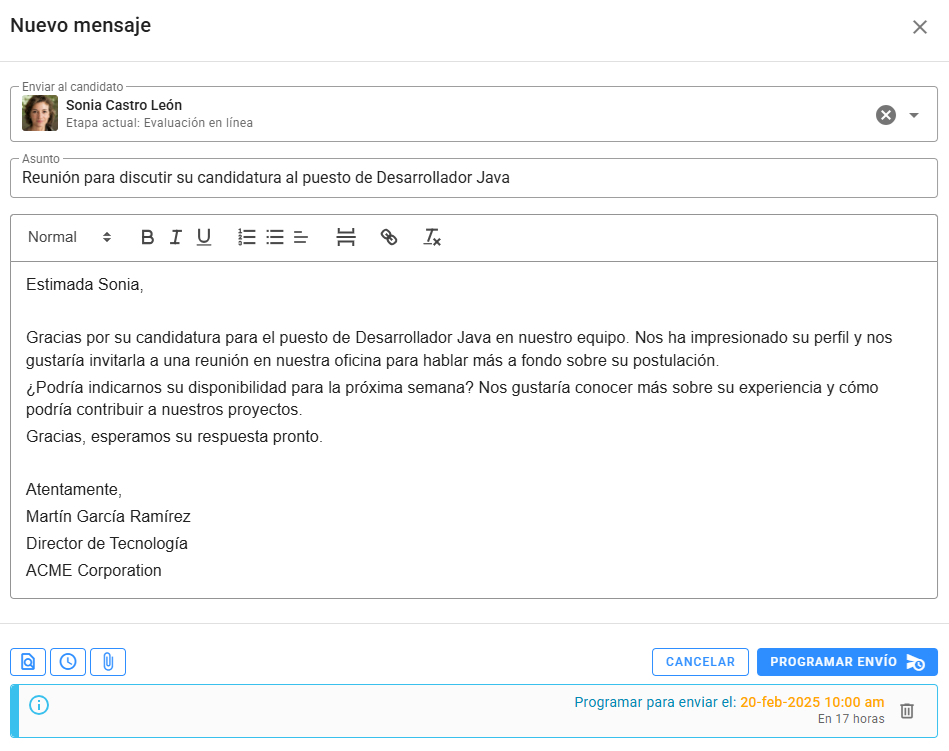
Para enviar correos a otros tipos de destinatarios, abre uno de los correos existentes y utiliza una de las siguientes opciones en la barra de herramientas:
- Responder: Responder al correo.
- Enviar nuevo correo: Redactar un nuevo correo para este destinatario.
- Reenviar: Reenviar el correo.