
Configuración de correo electrónico
ℹ️ Información
Esta función solo está disponible para el Propietario de la cuenta.
En esta sección, puedes configurar los remitentes y las plantillas maestras para los correos electrónicos enviados en nombre de tu empresa a postulantes, candidatos, revisores, reclutadores externos y referencias.
Utilizamos Twilio SendGrid para el envío y recepción de correos electrónicos. Aunque puedes usar un dominio de correo personalizado, no es posible enviar correos a través de tus propios servidores. Todos los correos se almacenan en nuestros servidores y se eliminan 6 meses después de que el puesto asociado haya sido archivado.
Dominio de correo electrónico
Los correos electrónicos se envían utilizando el dominio jobs.zamdit.com, con un nombre de usuario personalizable. Por ejemplo, si tu nombre de usuario es acme, los correos se enviarán desde acme@jobs.zamdit.com.
Por defecto, el nombre de usuario será el subdominio de la empresa especificado al crear la cuenta. Sin embargo, puedes cambiarlo más adelante, siempre que no haya sido tomado por otra empresa en Zamdit. Si cambias el nombre de usuario después de haber enviado correos, podrías perder respuestas enviadas a la dirección anterior. Por ello, se recomienda definir el nombre de usuario antes de enviar correos electrónicos.
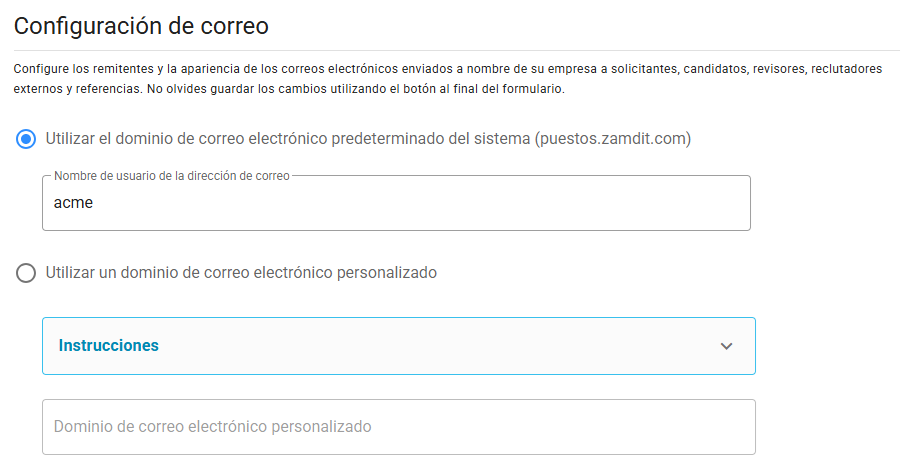
Si tu plan de suscripción es Estándar o superior, puedes usar un dominio de correo electrónico personalizado.
Dominio de correo personalizado
Configurar un dominio de correo personalizado es sencillo, pero requiere completar algunos pasos.
Primero, debemos autenticar tu dominio en SendGrid. Una vez que ingreses y guardes tu dominio personalizado, te enviaremos un correo en un plazo de 24 horas (en días hábiles) con instrucciones para agregar los registros DNS proporcionados por SendGrid. Esto verifica la propiedad del dominio y otorga permiso al servidor de envío para enviar correos en nombre de tu dominio. Al agregar estos registros DNS, SendGrid también podrá gestionar tus registros SPF y DKIM.
Después de agregar los registros DNS, notifícanos para que podamos verificarlos. Una vez completada la verificación, actualizaremos el estado de tu dominio personalizado y todos los correos se enviarán utilizando tu dominio.
Para procesar correos entrantes (respuestas), el dominio de correo debe usarse exclusivamente para este propósito (puede ser un dominio primario o un subdominio). Deberás crear un registro MX con una prioridad de 10 y apuntarlo a mx.sendgrid.net.. Si tu gestor de DNS no tiene un campo para prioridad, simplemente antepone el número 10 a la dirección, por ejemplo, 10 mx.sendgrid.net..
⚠️ Advertencia
Si no configuras el registro MX, no podrás recibir respuestas. Ten en cuenta que los correos entrantes perdidos no pueden recuperarse.
Además del dominio de correo personalizado, debes proporcionar el nombre de usuario predeterminado y, opcionalmente, un nombre para mostrar.
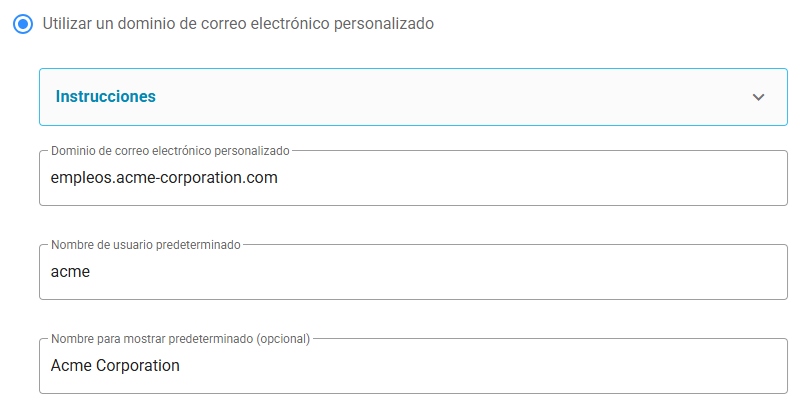
Mientras la configuración está en proceso, los correos se enviarán utilizando el dominio y las plantillas predeterminadas del sistema.
Nombres de usuario personales
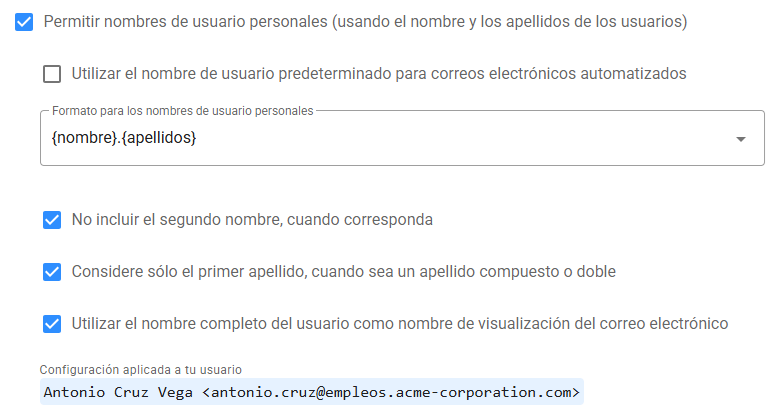
Al usar un dominio de correo personalizado, puedes habilitar nombres de usuario personales. Esta opción permite al sistema generar direcciones de correo basadas en el nombre y apellido de los usuarios, personalizando el remitente. Los correos electrónicos automatizados, que siempre se envían en nombre de un usuario, pueden configurarse para usar nombres de usuario personales o el nombre de usuario predeterminado activando la opción Utilizar el nombre de usuario predeterminado para correos automatizados.
Puedes elegir entre más de 10 opciones de formato para los nombres de usuario personales, con configuraciones adicionales para nombres intermedios y apellidos compuestos. El sistema mostrará una vista previa de la dirección de correo del remitente según el formato seleccionado.
Plantillas maestras de correo electrónico
Los dominios de correo personalizados requieren plantillas maestras personalizadas. Puedes definir tus propias plantillas o usar la predeterminada del sistema, basada en el logotipo y color principal de tu empresa.
Si manejas múltiples idiomas, puedes agregar una plantilla para cada idioma con texto específico. De lo contrario, una sola plantilla será suficiente.
Plantillas predeterminadas del sistema
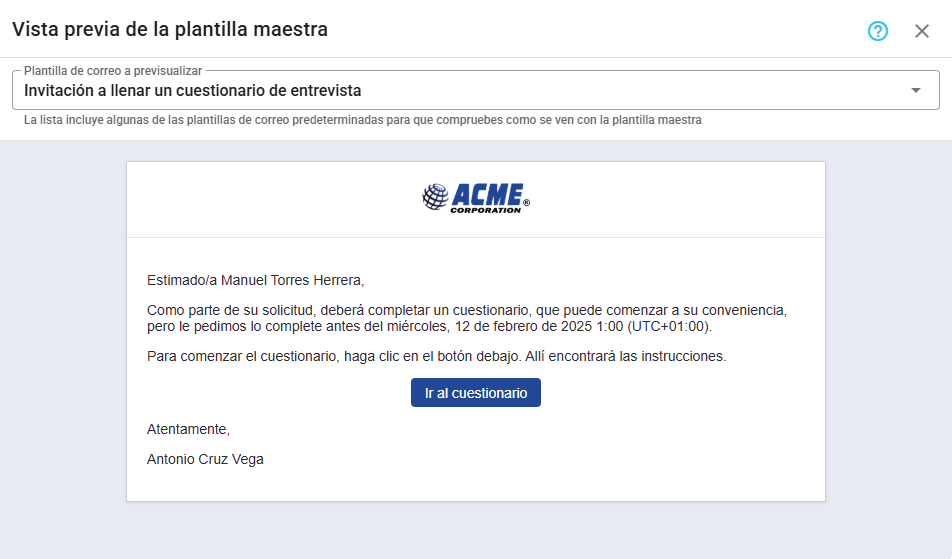
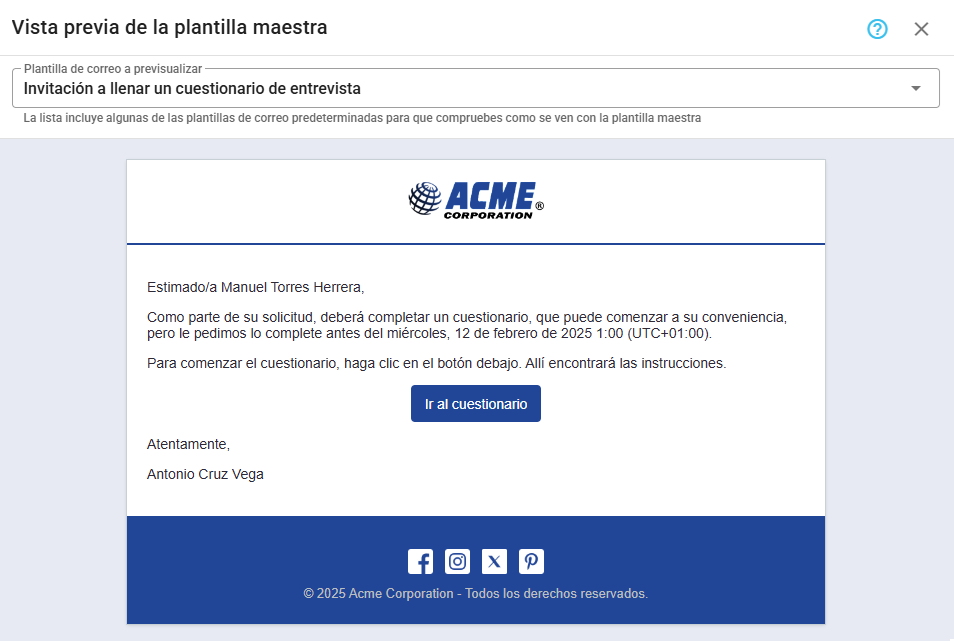
Para usar las plantillas predeterminadas del sistema, selecciona la opción Utilizar las plantillas maestras de correo predeterminadas del sistema. Un botón de vista previa en la derecha te permitirá visualizar la apariencia de la plantilla para diferentes tipos de correos.
Plantillas personalizadas
Para usar tus propias plantillas, selecciona Utilizar plantillas maestras de correo personalizadas. Un botón a la derecha te permitirá agregar tus plantillas. Deberás proporcionar el código HTML de cada plantilla siguiendo nuestras directrices sobre marcadores de campo, estilos y regiones. Para ajustar la configuración del editor HTML, haz clic en el botón de engranaje.
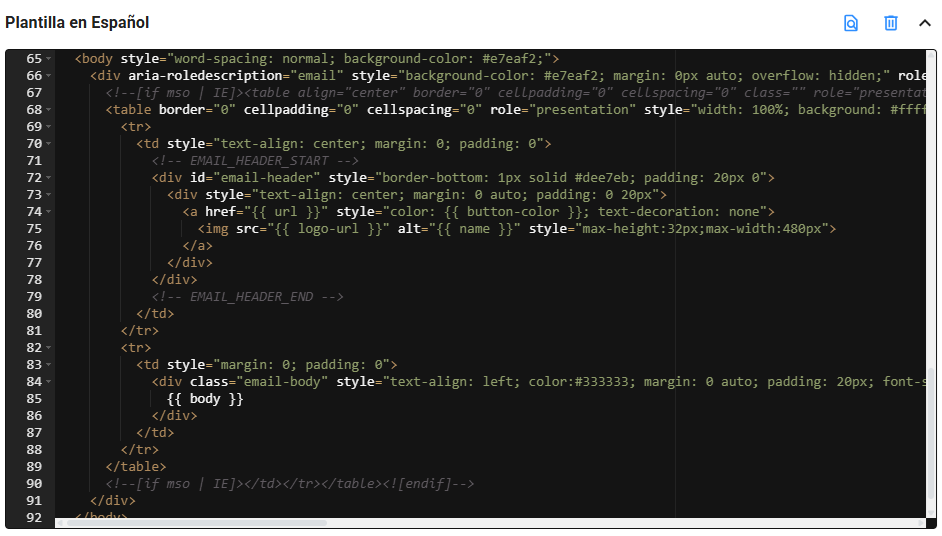
Después de ingresar el código HTML de tu plantilla, puedes previsualizar su apariencia en distintos tipos de correos haciendo clic en Vista previa.
Marcadores de campo
En las plantillas personalizadas, puedes utilizar los siguientes marcadores de campo. El marcador body es obligatorio:
- body: Aquí aparecerá el contenido del correo electrónico.
- button-color: Color principal de tu empresa en formato hexadecimal. Si la luminosidad del color es mayor a 40, se usará un color con el mismo matiz y saturación, pero con luminosidad de 40.
- button-color-hover: Una versión más oscura del color del botón, calculada reduciendo la luminosidad en 5, a menos que el color base sea demasiado oscuro (luminosidad menor a 10), en cuyo caso se mantiene el color original.
- url: URL del sitio web de tu empresa.
- logo-url: URL del logotipo de tu empresa (alojado en nuestros servidores).
- name: Nombre de tu empresa.
- current-year: Año en curso cuando se genera el correo.
Estilos y regiones
Los botones de acción generados automáticamente se renderizan como elementos HTML anchor con la clase CSS button. Para personalizar su apariencia, define esta clase en tus estilos.
Dado que el soporte de CSS varía entre clientes de correo, el sistema también aplica estilos inline basados en las propiedades definidas en tu clase .button.
Ten en cuenta que muchos proveedores de correo no soportan pseudo-clases como :hover, por lo que estos estilos pueden no aplicarse.
Ejemplo de estilos para la clase button:
.button {
  background: #2e8eff !important;
  font-size: 14px;
  color: #ffffff !important;
  text-decoration: none;
  padding: 7px 14px 6px 14px;
  border-radius: 4px;
  border: 0px;
  display: inline-block;
  font-weight: 400;
  transition: all 100ms ease-in;
}
.button:hover {
  background: #0075e2 !important;
}
Si la plantilla incluye un encabezado o un pie de página, recomendamos marcar esas secciones con id="email-header" e id="email-footer", respectivamente. Esto permite al sistema detectarlas y eliminarlas en las respuestas durante el renderizado, ayudando a mantener los hilos de correo más limpios y fáciles de leer.
Ten en cuenta que algunos proveedores de correo pueden modificar o renombrar los IDs HTML, por lo que este enfoque puede no funcionar de forma fiable en respuestas provenientes de dichos proveedores.