Apariencia y preferencias
En esta sección, puedes actualizar tus preferencias para usar Zamdit, incluyendo cambiar su diseño, formato de fecha y hora, y otras opciones que ajustan la apariencia, el comportamiento y la funcionalidad del sistema. Ten en cuenta que los cambios realizados en esta sección solo se aplican al dispositivo actual.
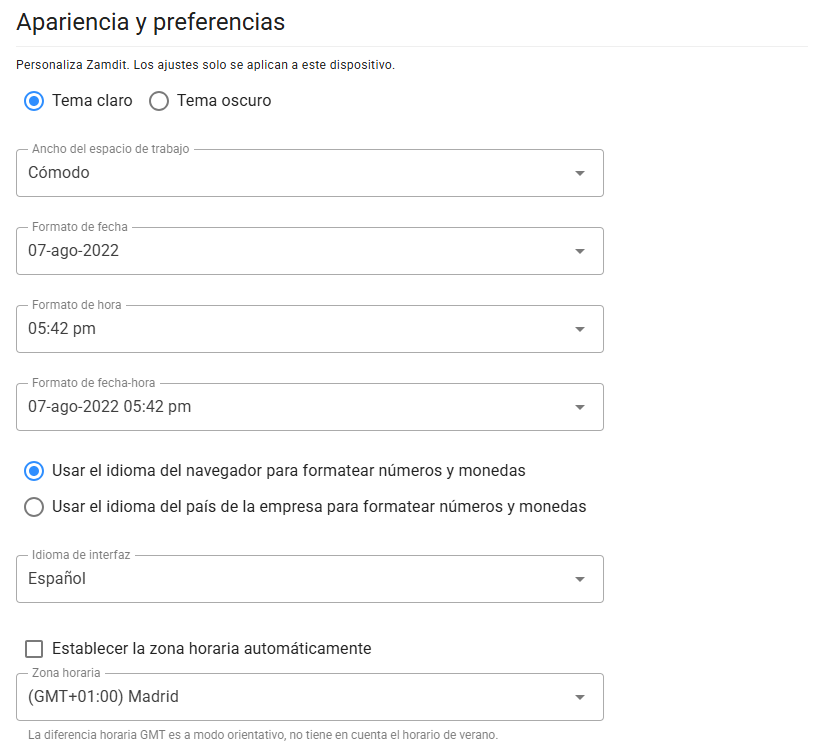
Los primeros campos son autoexplicativos, pero los últimos pueden requerir una mayor explicación:
- Recordar valores de parámetros para informes
Los informes a menudo tienen parámetros como el rango de fechas. Cuando se selecciona esta opción, los últimos valores de parámetros persistirán la próxima vez que abras un informe. Si esta opción no está seleccionada, se restablecerán a sus valores predeterminados.
- Usar diseño plano para tarjetas
Elimina las sombras de las tarjetas para lograr un aspecto más limpio y plano. Esta opción también se aplica a los formularios integrados, como el de notas y correos electrónicos en la vista de candidatos del Tablero de Progreso.
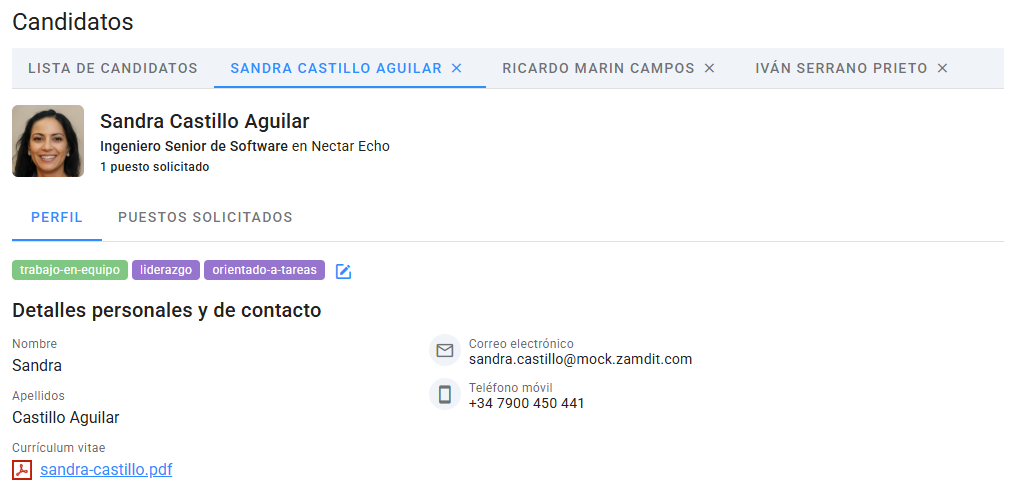
- Abrir detalles de candidatos en nuevas pestañas o ventanas emergentes
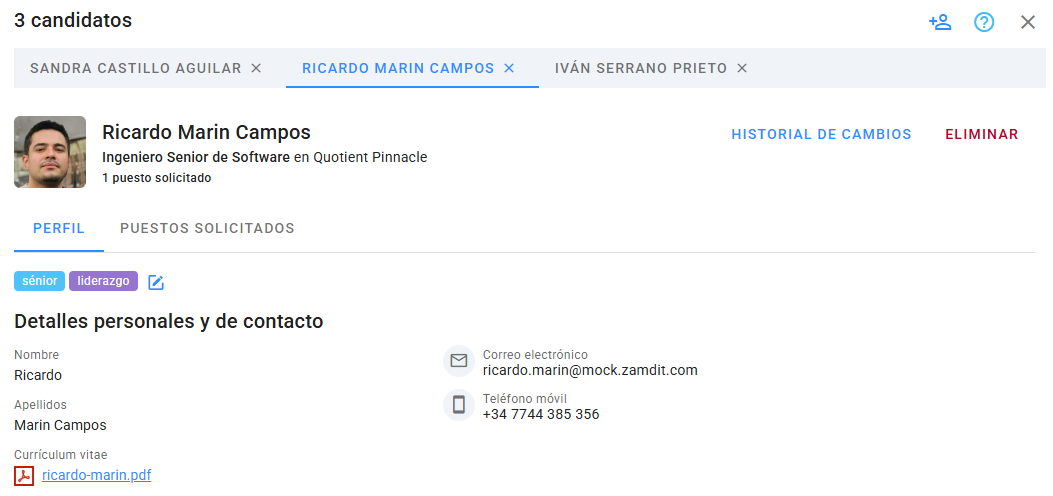
Al abrir los detalles de un candidato, el sistema ofrece dos maneras de hacerlo: en nuevas pestañas añadidas a la vista donde se listan los candidatos, o en ventanas emergentes. En ambos casos, puedes abrir múltiples detalles de candidatos, lo que facilita la comparación lado a lado.
Si se selecciona la segunda opción, puedes usar el botón de icono en la parte superior derecha de la ventana para minimizarla y abrir nuevos detalles de candidatos mientras mantienes los otros accesibles.
- Usar el mismo color de fondo para los avatares de candidatos sin imagen
La mayoría de los candidatos en la base de datos pueden no tener una foto de avatar. En tales casos, el sistema mostrará un avatar que consiste en un color de fondo y las iniciales del nombre del candidato. Los colores de fondo se seleccionan automáticamente en función de la dirección de correo electrónico del candidato, pero sirven principalmente para diferenciar visualmente a los candidatos.
Si prefieres un color neutral para los avatares sin fotos, selecciona esta opción.
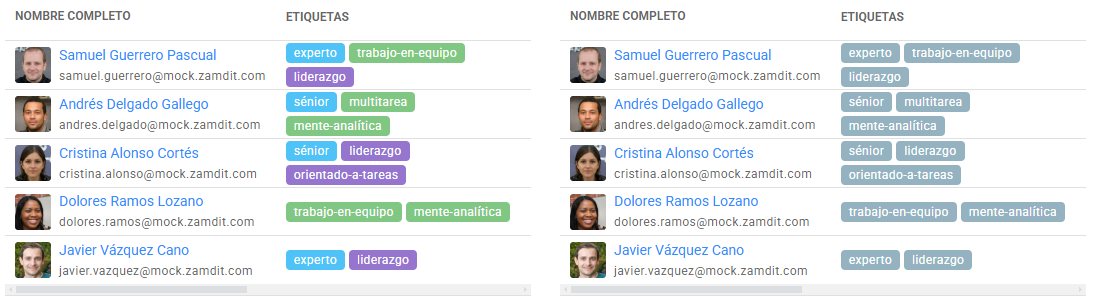
- Usar el mismo color para todas las etiquetas de los candidatos
Al crear etiquetas de candidatos, se asigna un color a cada una. Si los candidatos con múltiples etiquetas generan confusión, puedes seleccionar esta opción para que todas las etiquetas tengan un color neutral.
- Mostrar un cuadro de confirmación al enviar manualmente correos electrónicos predeterminados
Cuando los correos electrónicos predeterminados no se envían automáticamente a medida que los candidatos avanzan por las etapas en un proceso de contratación, los usuarios deben enviarlos manualmente. Si esta opción está seleccionada, aparecerá un diálogo de confirmación para evitar el envío accidental de correos electrónicos.