Plantillas de Configuración de Evaluaciones en Línea
Las evaluaciones en línea son fundamentales en el proceso de selección, ya que permiten a los equipos de contratación evaluar las habilidades y conocimientos de los candidatos de manera objetiva y eficiente. Ofrecen información estandarizada y medible sobre las capacidades de los candidatos, asegurando que las evaluaciones se basen en criterios específicos del puesto. Al enfocarse en habilidades relevantes, capacidades cognitivas y rasgos de personalidad, las evaluaciones ayudan a identificar a los mejores candidatos desde las primeras etapas, ahorrando tiempo y facilitando decisiones de contratación informadas y basadas en datos.
Además, estas evaluaciones optimizan el proceso de reclutamiento al automatizar el filtro inicial, reduciendo la carga de trabajo de los reclutadores y mejorando la experiencia del candidato. Al aplicar parámetros de evaluación consistentes para todos los postulantes, se fomenta un enfoque justo y con menor sesgo. También permiten centralizar los resultados, facilitando la colaboración del equipo y permitiendo que varios miembros puedan revisar y comparar el desempeño de los candidatos.
En Zamdit, las evaluaciones están integradas de forma nativa, y aunque los tests se seleccionan y configuran en cada oferta de empleo, las plantillas te permiten definir textos reutilizables y ajustes clave. Cada idioma incluye una plantilla predeterminada con configuraciones básicas para mayor comodidad.
Crear y editar plantillas de configuración de evaluaciones
Al añadir o editar una plantilla de configuración de evaluación, los detalles se organizan en una ventana emergente dividida en dos secciones. Los cambios solo se guardan al hacer clic en Guardar.
Detalles de la plantilla
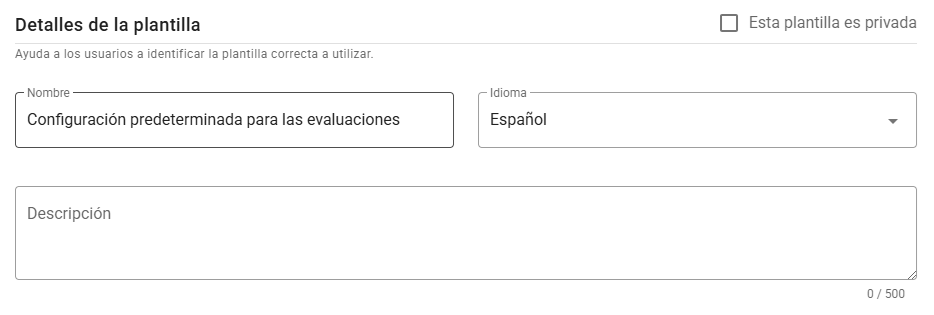
En esta sección debes indicar el Nombre, Idioma y Descripción de la plantilla.
⚠️ Nota para usuarios Administradores
Al crear una nueva plantilla, puedes marcarla como privada utilizando la casilla en la esquina superior derecha. Una vez guardada, esta opción no se puede cambiar.
Configuración de la evaluación
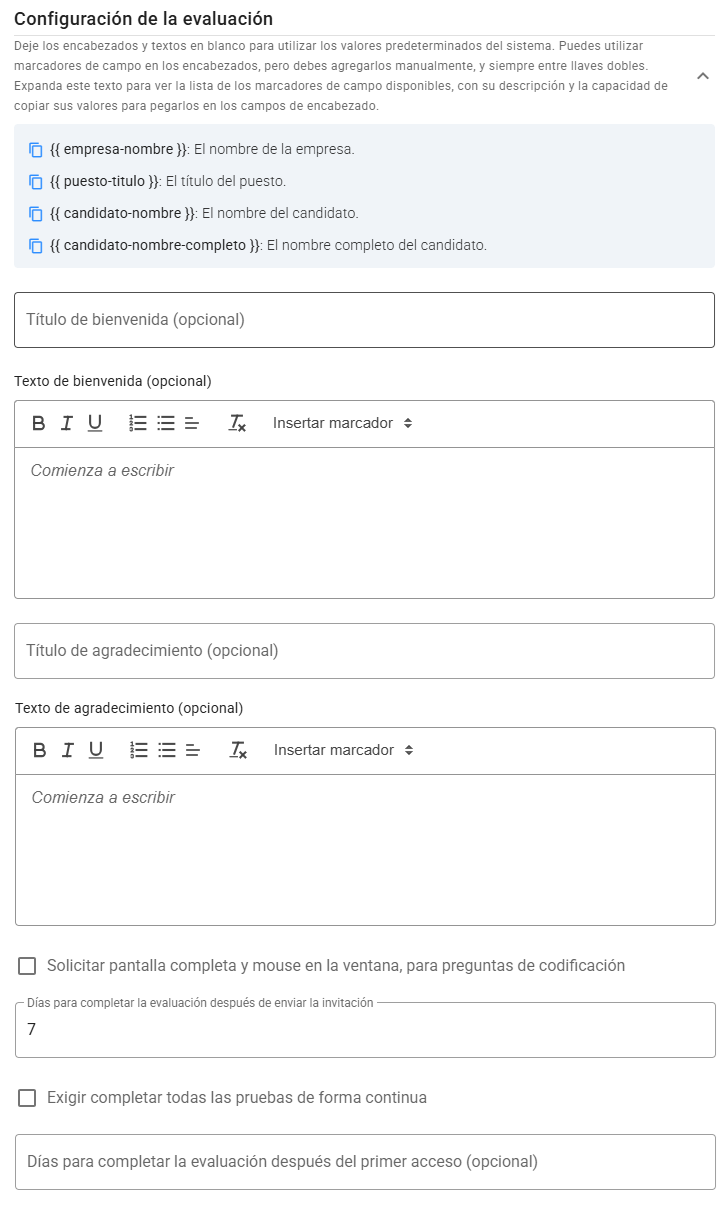
Esta sección permite personalizar los mensajes de Bienvenida y Agradecimiento que se muestran a los candidatos al inicio y al finalizar la evaluación. Se incluyen mensajes predeterminados, pero puedes modificar los encabezados y textos según tus necesidades. Puedes utilizar marcadores de campo, disponibles en la parte superior de esta sección (haz clic en el ícono de expandir), para incluir contenido dinámico. Para copiar un marcador, haz clic en el ícono correspondiente.
Ajustes de comportamiento
- Solicitar pantalla completa y ratón en la ventana, para preguntas de codificación: Activa el modo de pantalla completa y la restricción del ratón dentro de la ventana cuando se trata de preguntas de codificación. Si está desactivado, estas restricciones solo se aplican a otros tipos de preguntas.
- Exigir completar todas las pruebas de forma continua: Obliga a los candidatos a completar todas las pruebas en una sola sesión, permitiendo pausas cortas entre cada una. Si no está activado, los candidatos podrán pausar la evaluación después de completar una prueba, y retomarla más adelante.
- Días para completar la evaluación después de enviar la invitación: Define el plazo para completar la evaluación según los días transcurridos desde el envío de la invitación.
- Días para completar la evaluación después del primer acceso: De forma opcional, establece una segunda fecha de vencimiento basada en el primer acceso del candidato a la evaluación.
- Tiempo máximo de descanso entre pruebas: Limita el tiempo de descanso entre pruebas cuando se requiere finalización continua.
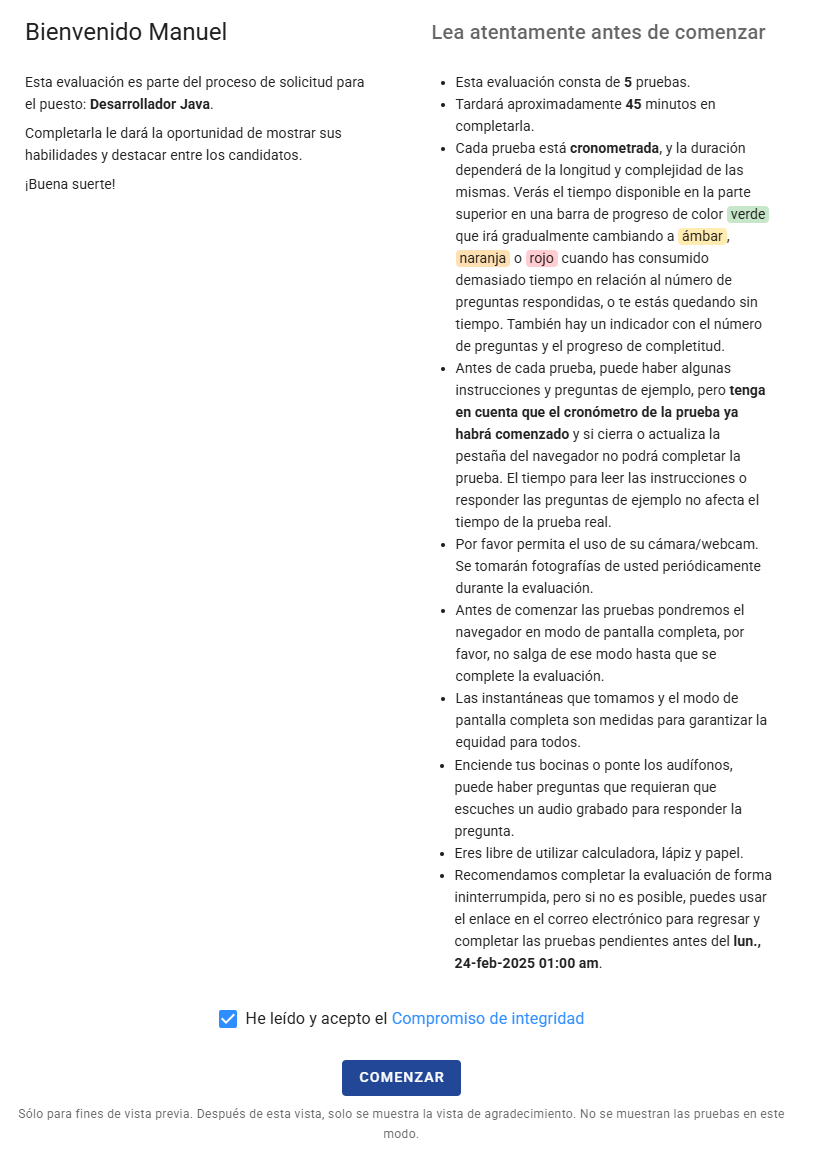
Cuando los candidatos acceden a una evaluación, verán un conjunto de reglas, algunas predefinidas y otras basadas en la configuración de la evaluación. Estas reglas pueden variar si es la primera vez que acceden o si ya han completado alguna parte.
Vista previa
Para visualizar cómo se mostrarán las vistas de Bienvenida y Agradecimiento a los candidatos, haz clic en el botón Vista previa en la parte inferior izquierda del formulario. La vista de Bienvenida se divide en dos secciones: el mensaje de bienvenida y las reglas de la evaluación. Puedes ajustar algunos parámetros para ver cómo afectan a las reglas mostradas.