
Flujo de Contratación - Cuestionarios
Los cuestionarios de entrevista en línea son una herramienta poderosa para evaluar candidatos en las primeras etapas del proceso de selección. Estos cuestionarios permiten evaluar habilidades específicas, recopilar información detallada y preseleccionar postulantes antes de avanzar a la siguiente etapa. Al automatizar este paso, puedes agilizar el proceso, mantener la consistencia y centrarte en los candidatos más prometedores.
En Zamdit, los cuestionarios son completamente personalizables, lo que te permite adaptarlos a las necesidades específicas de cada puesto. Soportan distintos tipos de preguntas, como respuestas en video, opción múltiple, preguntas abiertas y basadas en habilidades. Además, los flujos de trabajo dinámicos con saltos entre secciones permiten crear experiencias personalizadas para los candidatos. Las respuestas se registran automáticamente y se centralizan, lo que facilita la revisión y comparación por parte del equipo de selección.
Vista general
Al crear un flujo de contratación desde una plantilla, los cuestionarios para las etapas de Cuestionario de entrevista pueden preconfigurarse desde su configuración correspondiente, incluyendo plantillas de cuestionario de entrevista. Si no se especifica una plantilla o se añade una nueva etapa, deberás agregar un cuestionario. Puedes crearlo desde cero o elegir una plantilla disponible. Agregar un cuestionario es obligatorio para publicar el puesto.

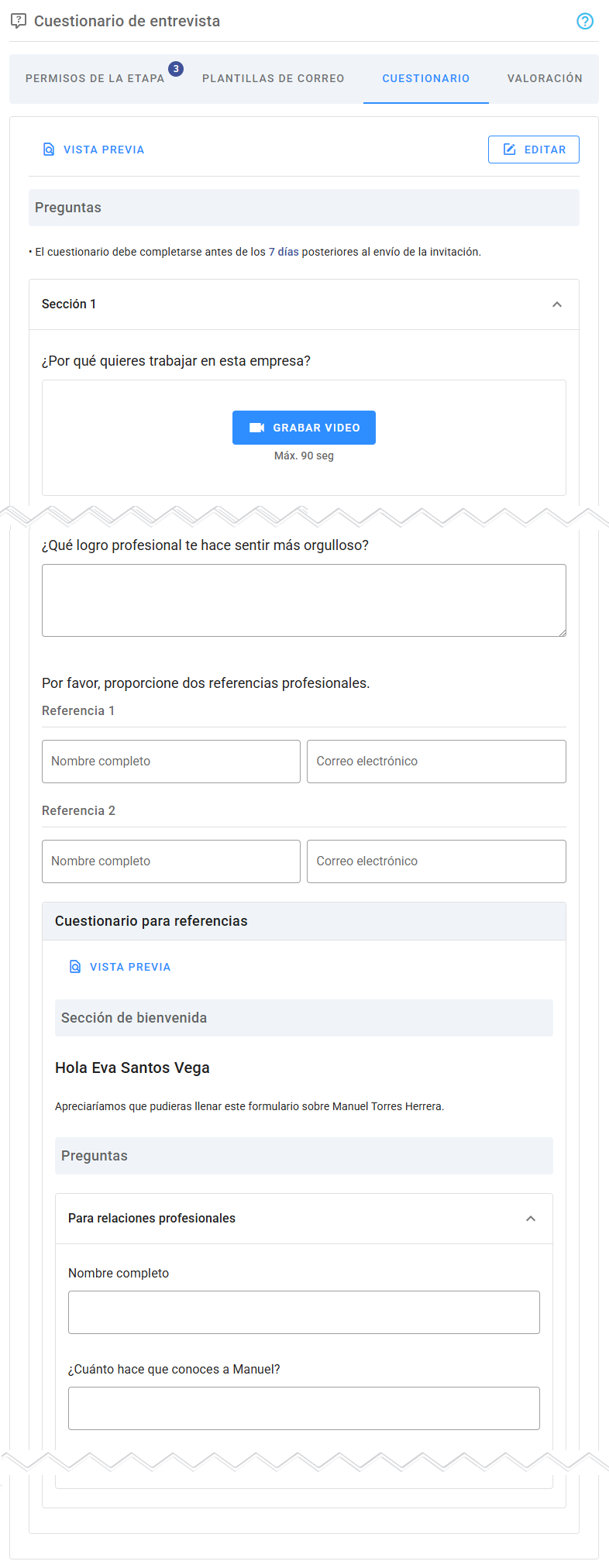
Una vez añadido, esta sección muestra una vista previa no interactiva del cuestionario, dividida en secciones plegables. Estas vistas previas pueden incluir cuestionarios de referencia para preguntas de verificación de referencias. También se mostrarán los mensajes de bienvenida y agradecimiento personalizados, si fueron configurados. Para ver el cuestionario como lo verá el candidato, haz clic en el botón Vista previa. Los cuestionarios de referencia tienen un botón de Vista previa por separado.
Edición de cuestionarios
Al agregar o editar un cuestionario, los detalles se organizan en una ventana emergente. La interfaz incluye campos generales en la parte superior, seguidos por un panel de secciones y preguntas. Las secciones son especialmente útiles al diseñar flujos dinámicos con saltos entre secciones, donde los candidatos son dirigidos a secciones específicas según sus respuestas a preguntas obligatorias de selección simple. Para habilitar los saltos, se recomienda agregar primero todas las secciones.
Puedes construir un cuestionario desde cero o iniciar con una plantilla, adaptándola a los requisitos del puesto. Los cambios se guardan solo al hacer clic en Guardar.
Encabezado y textos
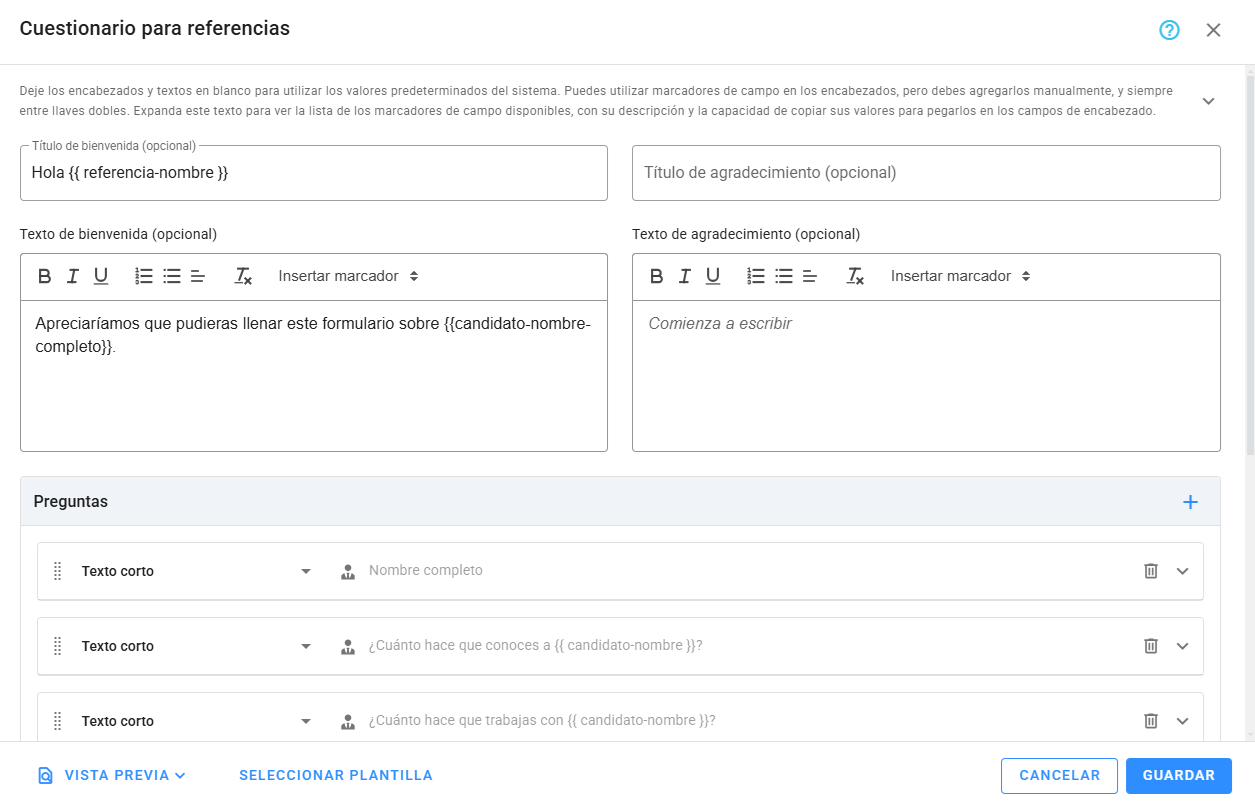
Personaliza los mensajes de Bienvenida y Agradecimiento que verán los candidatos antes y después de completar el cuestionario. Se proporcionan mensajes por defecto, pero puedes modificar los títulos y textos según lo necesites. Usa los marcadores de campo, accesibles al expandir esta sección (haz clic en el ícono de expandir), para incluir contenido dinámico. Para copiar un marcador de campo, haz clic en el ícono junto a él.
También puedes definir cuántos días tendrán los candidatos para completar el cuestionario tras recibir la invitación.

Preguntas
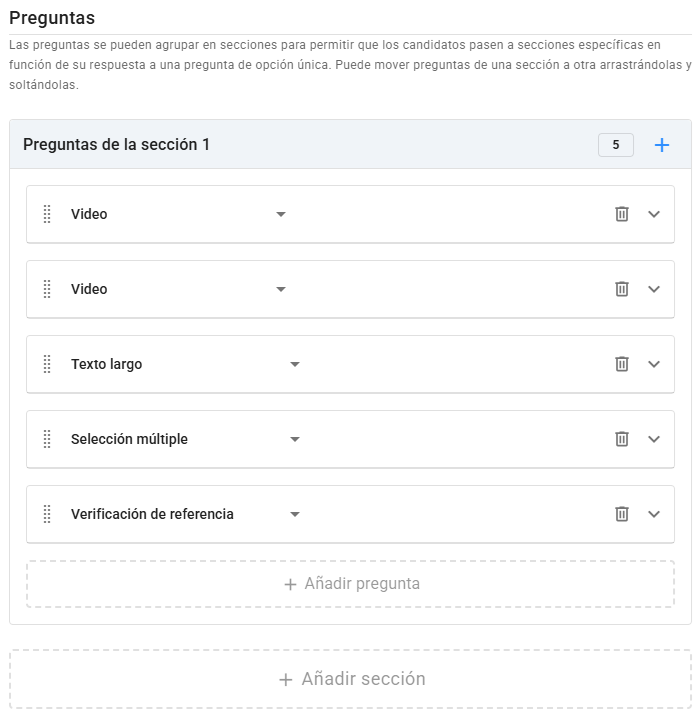
En el panel de Preguntas, agrega todas las necesarias. Para flujos complejos, puedes agrupar preguntas en secciones y configurar saltos entre secciones basados en las respuestas a preguntas de Selección simple.
Zamdit admite múltiples tipos de preguntas: Casilla de verificación, Número, Selección simple, Selección múltiple, Texto corto, Texto largo, Video, Carga de archivos, Verificación de referencia, Puntuación, Puntuación por estrellas y Satisfacción con caritas. Para cada pregunta, puedes agregar una descripción opcional (sugerencia), indicar si es obligatoria y, en preguntas de opciones, seleccionar el componente de interfaz (menú desplegable, casillas de verificación o botones de opción). Las preguntas de tipo Puntuación y Puntuación por estrellas permiten personalizar el rango y las etiquetas.
La mayoría de los tipos de pregunta se usan en todo el sistema y su uso es intuitivo, pero hay tres tipos diseñados específicamente para los Cuestionarios de entrevista de candidatos:
- Video: Permite a los candidatos grabar una respuesta en video, evaluando habilidades de comunicación, confianza y presentación. Puedes definir una duración máxima (hasta 5 minutos).
- Carga de archivos: Permite que los candidatos suban documentos como portafolios o certificaciones. Puedes definir los tipos de archivos aceptados (PDF, texto o imágenes).
- Verificación de referencia: Recopila datos de contacto de referencias y enlaza con un cuestionario de referencia para obtener retroalimentación estructurada.
Para eliminar una pregunta, haz clic en el ícono de Eliminar. Para reordenarlas, arrástralas usando el ícono de Puntos.
Cuestionarios de referencia
Al agregar una pregunta de Verificación de referencia, especifica cuántas referencias se requieren y el tipo (profesional o personal). Si solo se aceptan referencias profesionales, acláralo en el título o en la sugerencia de la pregunta. Si no se especifica, el candidato podrá elegir el tipo de relación con cada referencia.
Los cuestionarios de referencia recogen retroalimentación estructurada sobre habilidades, confiabilidad y adecuación del candidato. Puedes crearlos desde cero o usar plantillas. Personaliza las preguntas y visualiza cómo los verán las referencias haciendo clic en Vista previa.
Mensajes de bienvenida y agradecimiento: Personaliza los mensajes mostrados a las referencias. Usa marcadores de campo para personalizarlos dinámicamente.
Preguntas para referencias: Agrega preguntas dirigidas a referencias, especificando si aplican a relaciones profesionales, personales o ambas. Zamdit solo mostrará las preguntas relevantes según el tipo de referencia elegido.
Saltos entre secciones
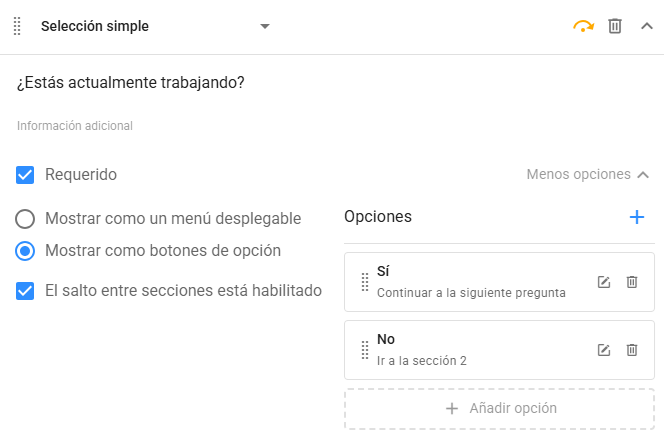
Los saltos entre secciones permiten flujos dinámicos, guiando a los candidatos a secciones específicas según sus respuestas. Esta función solo está disponible para preguntas obligatorias de Selección simple. Actívala marcando la casilla El salto entre secciones está habilitado al configurar la pregunta. Luego puedes asignar una sección específica o la siguiente pregunta para cada opción de respuesta. Las preguntas con saltos se marcan con un ícono ámbar en forma de salto.
Vista previa
Previsualiza tu cuestionario en dos modos:
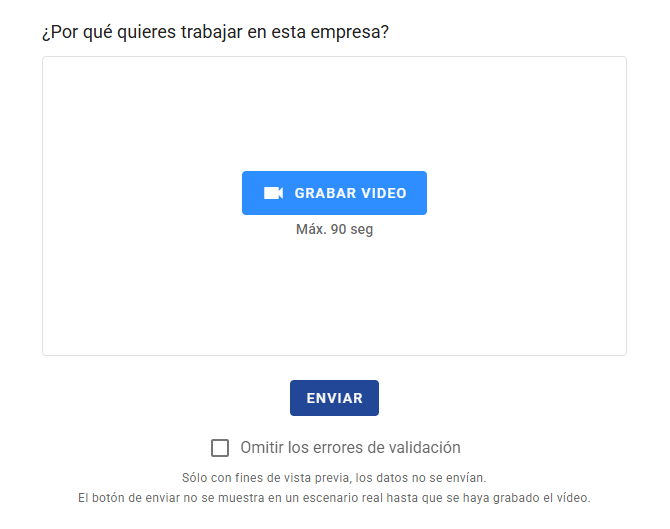
- Todas las preguntas en la misma vista: Muestra todas las preguntas sin aplicar los saltos entre secciones. Las funciones de video y carga de archivos no son interactivas.
- Como lo vería un candidato: Simula la experiencia del candidato, incluyendo los saltos y validaciones.
Marca la opción Omitir los errores de validación para probar sin completar los campos obligatorios.
Buenas prácticas para crear cuestionarios
Para maximizar la efectividad de tus cuestionarios en línea, sigue estas buenas prácticas:
Define objetivos claros
Establece el propósito del cuestionario. ¿Evaluar habilidades técnicas, conocer comportamientos o validar credenciales? Objetivos claros garantizan preguntas relevantes y enfocadas.Sé conciso
Evita abrumar a los candidatos con demasiadas preguntas. Incluye solo lo esencial para evaluar su idoneidad, equilibrando profundidad y brevedad para mantener su interés.Usa distintos tipos de preguntas
Aprovecha la variedad de formatos que ofrece Zamdit para crear cuestionarios dinámicos y atractivos. Combina texto, selección múltiple y video para obtener información diversa.Formula preguntas claras y directas
Redacta preguntas fáciles de entender. Evita ambigüedades o tecnicismos. Proporciona ejemplos o sugerencias cuando sea necesario para aclarar expectativas.Incorpora flujos dinámicos
Usa los saltos entre secciones para personalizar la experiencia. Al mostrar solo preguntas relevantes, ahorras tiempo y mejoras la calidad de las respuestas.Prueba antes de publicar
Utiliza la función Vista previa para simular la experiencia del candidato. Asegúrate de que todos los saltos, validaciones e instrucciones funcionen correctamente.Proporciona contexto
Añade descripciones o sugerencias cuando sea necesario, especialmente en preguntas complejas. Esto ayuda a obtener respuestas más completas y precisas.Respeta la privacidad del candidato
Evita preguntas innecesarias o invasivas. Concéntrate en información relevante para el puesto.Revisa regularmente
Mejora continuamente tus cuestionarios basándote en la retroalimentación de candidatos y del equipo de selección, para optimizar claridad, relevancia y eficiencia.
Siguiendo estas prácticas, podrás crear cuestionarios efectivos y amigables para los candidatos que mejoren tu proceso de selección.