
Trabajando con listas
Las listas son fundamentales para gestionar grandes volúmenes de datos de manera eficiente. Zamdit hace un uso extensivo de las listas para mostrar plantillas, puestos, evaluaciones, candidatos y más. Estas listas ofrecen funciones como ordenación, filtrado y vistas personalizables para mejorar la productividad.
Descripción general de las listas
Las listas en Zamdit son altamente personalizables, permitiendo a los usuarios trabajar según sus preferencias. Dado que las listas se usan con frecuencia, incluso pequeños ajustes pueden mejorar significativamente la eficiencia del equipo. Sus características clave incluyen múltiples modos de visualización, opciones de ordenación y configuraciones personalizadas.
Modos
La mayoría de las listas en Zamdit admiten tres modos de visualización:
- Tabular: Muestra los elementos en un formato de tabla con columnas que representan atributos. Ideal para vistas con gran cantidad de datos.
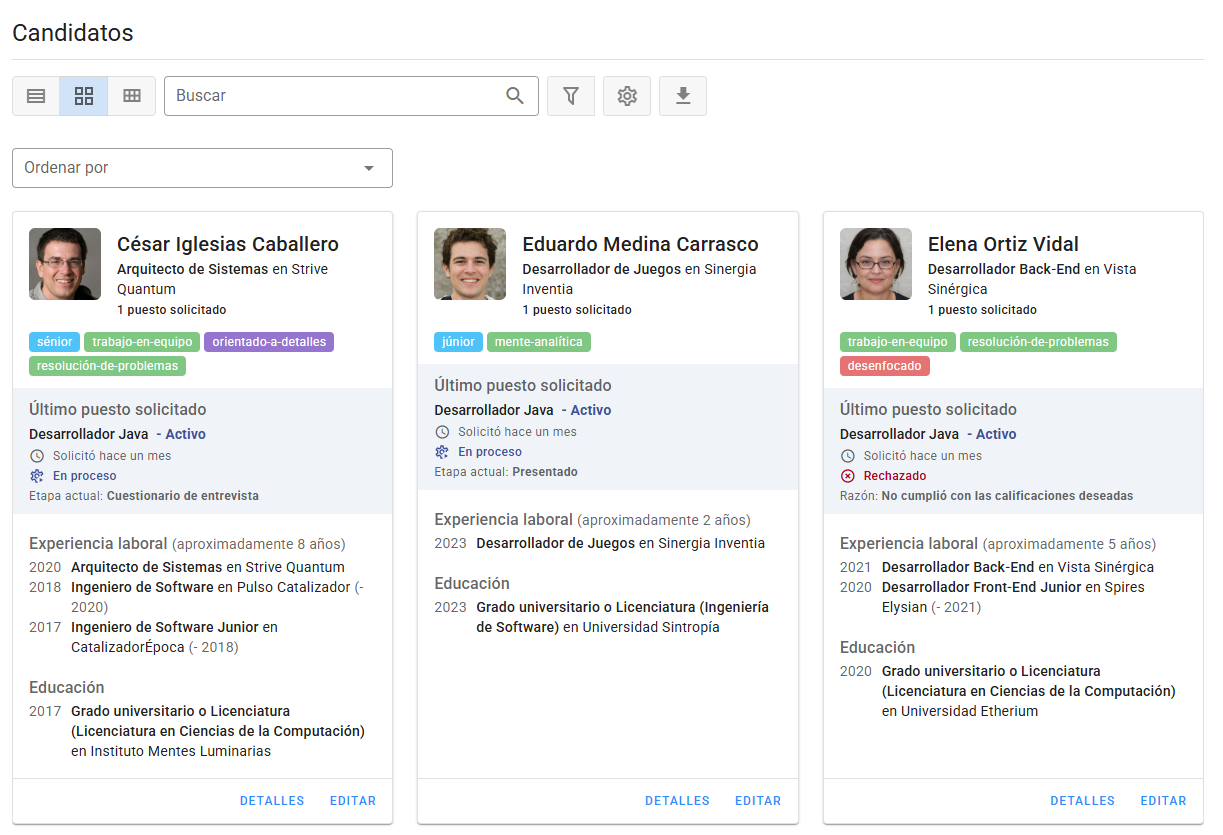
- Tarjetas: Presenta los elementos como tarjetas para una apariencia más visual. Útil cuando se necesitan menos detalles.
- Tarjetas pequeñas: Similar a Tarjetas, pero más pequeñas, permitiendo que quepan más elementos en la pantalla. Muestra solo la información esencial.
Los usuarios pueden seleccionar su modo preferido y configurar ajustes de comportamiento para garantizar que las listas se muestren según sus necesidades.
Ordenación
Las listas pueden ordenarse por una sola columna. Para ordenar:
- En el modo Tabular, haz clic en un encabezado de columna para alternar entre orden ascendente, descendente y la ordenación predeterminada.
- En los modos Tarjetas y Tarjetas pequeñas, usa el menú desplegable Ordenar por para seleccionar una columna. Haz clic en la ficha de ordenación para alternar entre ascendente/descendente o borrar el criterio de ordenación.
Algunas columnas pueden no admitir ordenación.
Configuración
Las listas pueden personalizarse mediante el menú de configuración, accesible a través del ícono de engranaje. Las configuraciones se aplican solo al dispositivo actual y no se transfieren automáticamente a otros dispositivos.
Configuración de apariencia
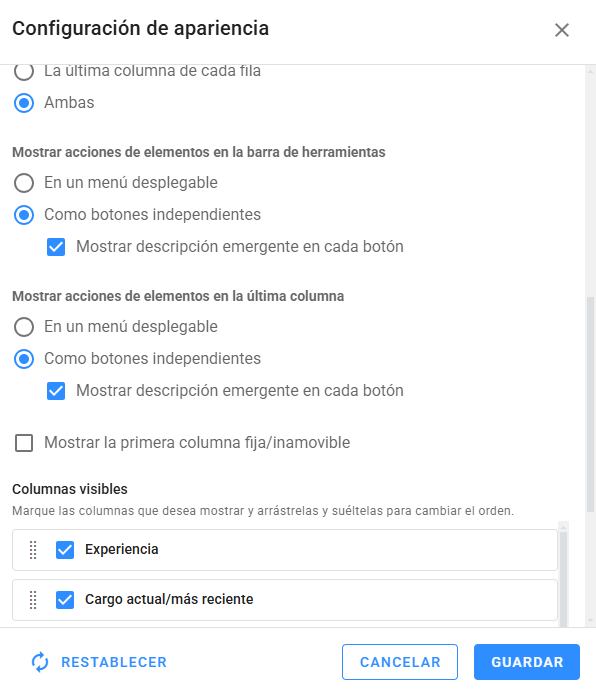
Estas configuraciones se aplican solo al modo Tabular. Para acceder a ellas, haz clic en Configuración de apariencia en el menú de configuración. Las opciones de personalización incluyen:
- Formato del campo de fecha.
- Acción para seleccionar filas.
- Acción predeterminada para los elementos.
- Ubicación de las acciones de los elementos.
- Columnas a mostrar y su orden.
Configuración de comportamiento
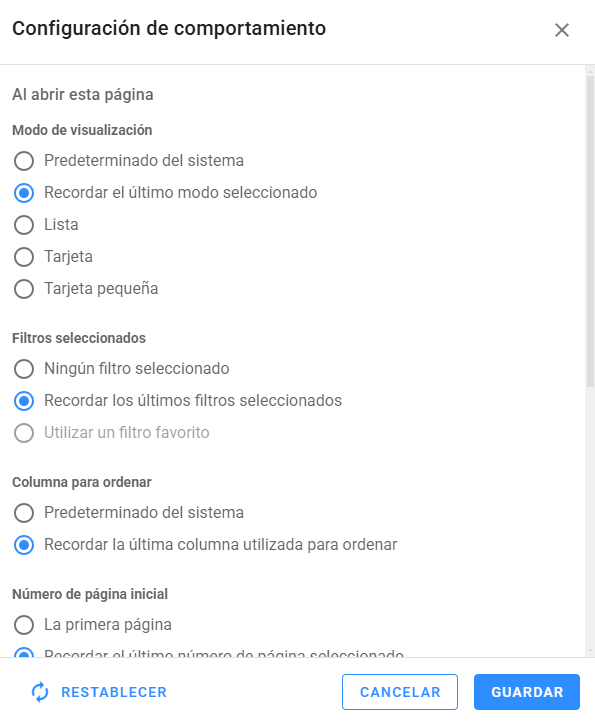
Las configuraciones de comportamiento se aplican a todos los modos de visualización y controlan cómo se comportan las listas al abrir una página. Las opciones incluyen:
- Modo de vista predeterminado.
- Filtros activos.
- Columna de ordenación.
- Número de página inicial.
- Elementos por página en cada modo.
Filtros
Los filtros facilitan la búsqueda de resultados. Todas las listas incluyen un cuadro de búsqueda para filtrado basado en texto y filtros adicionales accesibles mediante el ícono de embudo. Los filtros se pueden aplicar a columnas específicas, admitiendo selecciones simples o múltiples según el tipo de datos.
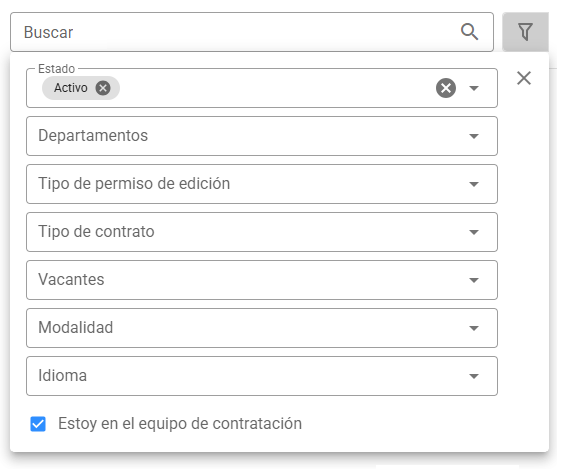
Los filtros aplicados se muestran como fichas. Haz clic en el ícono Cerrar en una ficha para eliminar un filtro o usa el botón Limpiar Todo para restablecer todos los filtros.

Filtros favoritos
Los Filtros favoritos permiten guardar y reutilizar configuraciones de filtros. Para crear Filtros Favoritos:
- Aplica los filtros deseados.
- Haz clic en el ícono de engranaje y selecciona Guardar como filtros favoritos.
- Asigna un nombre o sobrescribe un filtro favorito existente.
Los Filtros favoritos se muestran como pestañas en la parte superior de la lista. Haz clic en una pestaña para aplicar sus filtros. Para volver al comportamiento predeterminado, haz clic en la pestaña Predeterminado.
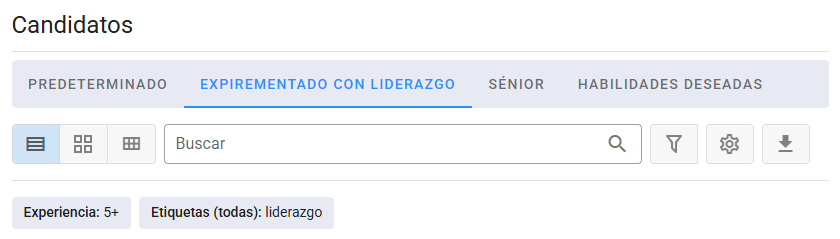
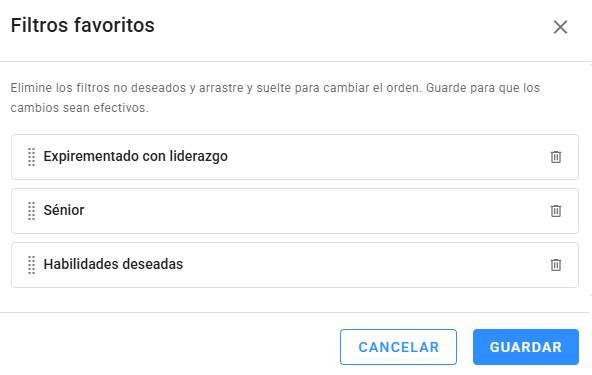
Puedes crear múltiples Filtros favoritos, gestionar su orden o eliminar los innecesarios mediante la opción Filtros favoritos en el menú de configuración. Para establecer un filtro predeterminado al abrir la página, configúralo en la Configuración de comportamiento.
Exportar como CSV
Las listas incluyen un botón Descargar para exportar los resultados filtrados como un archivo CSV. La exportación incluye todos los elementos filtrados, no solo los visibles en la página actual. Para puestos y candidatos, las exportaciones tienen un límite de 5000 elementos. El proceso puede tardar algunos segundos, dependiendo del tamaño del conjunto de datos.