Promoción de Puestos Vacantes
El Portal de Empleo en Zamdit está diseñado para mostrar automáticamente tus puestos vacantes disponibles, facilitando la promoción de tus oportunidades a posibles candidatos. Para maximizar el impacto de esta función, es fundamental personalizar el diseño de los componentes que muestran la lista de empleos, de modo que se integren perfectamente con el diseño general del portal y reflejen la identidad visual de tu empresa. Al alinear estos elementos con el estilo de tu página, logras una apariencia coherente y profesional que refuerza tu marca empleadora y ofrece una experiencia atractiva para los visitantes.
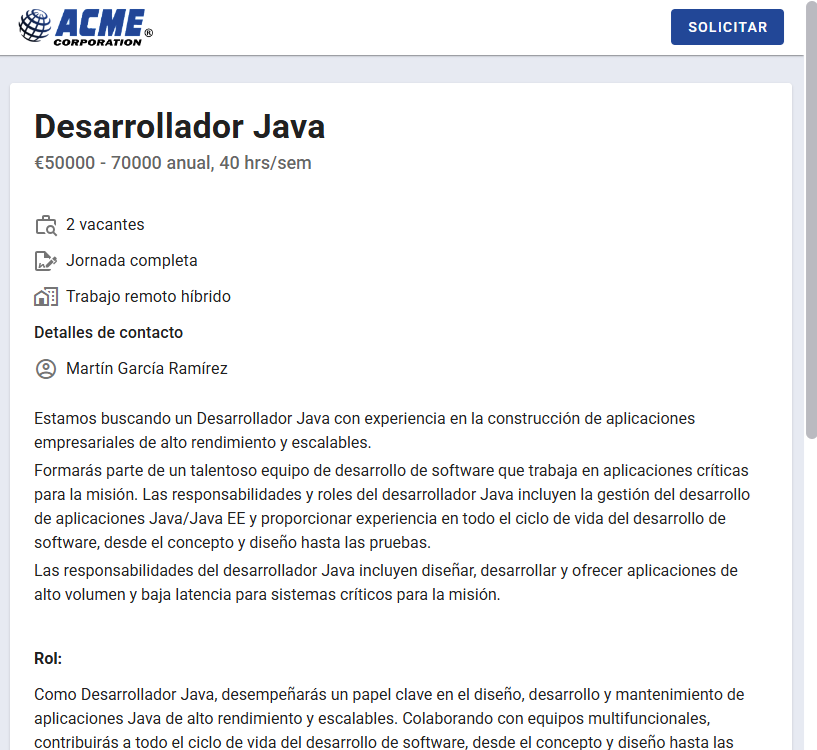
Cuando los candidatos hacen clic en una de las vacantes disponibles, se les redirige a una página donde pueden leer la descripción del puesto y postularse si están interesados.
Añadir tus puestos públicos
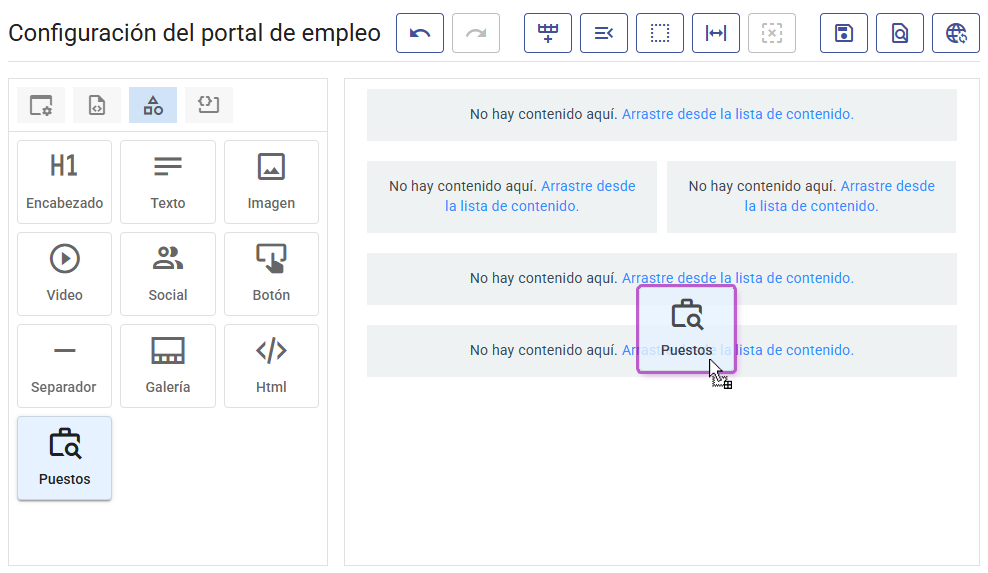
Para mostrar los puestos vacantes públicos en tu portal de empleo, solo necesitas añadir el elemento integrado Puestos. Este elemento es altamente personalizable y genera tarjetas para cada puesto disponible, permitiéndote configurar su apariencia y los campos que se muestran. También puedes habilitar la paginación y personalizar todos sus detalles de diseño.
Al añadir un elemento Puestos en la Vista de Diseño, Zamdit no mostrará tus vacantes reales, sino posiciones predefinidas para fines de prueba. Puedes configurar el número de posiciones de prueba mostradas en la sección de Preferencias de edición. Ajustar este número te permite probar la paginación y el mensaje que se muestra cuando no hay vacantes disponibles.
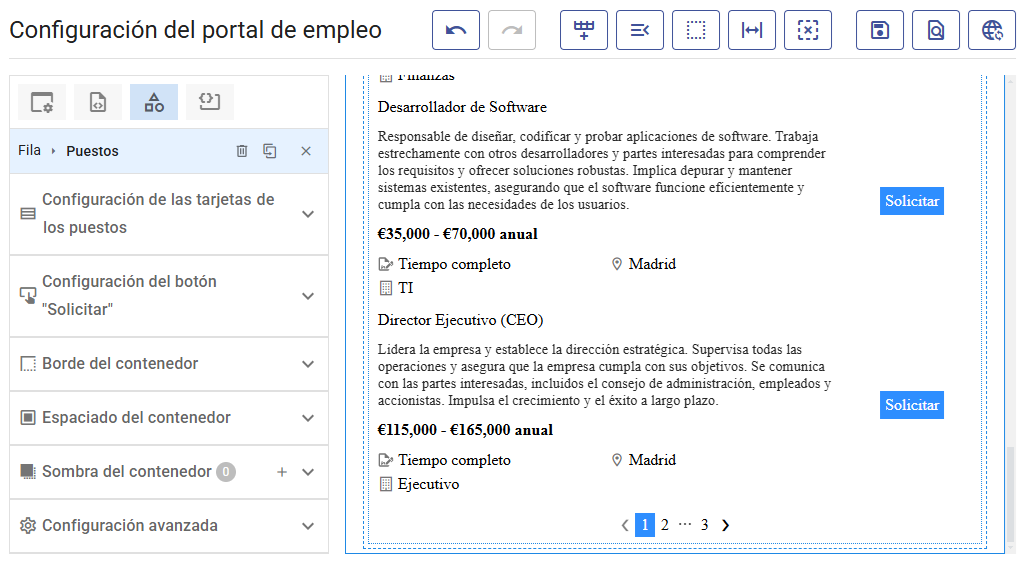
Para alinear la apariencia de este elemento con el diseño general de tu página, puedes personalizar todos sus componentes.
Personalizar la lista de puestos
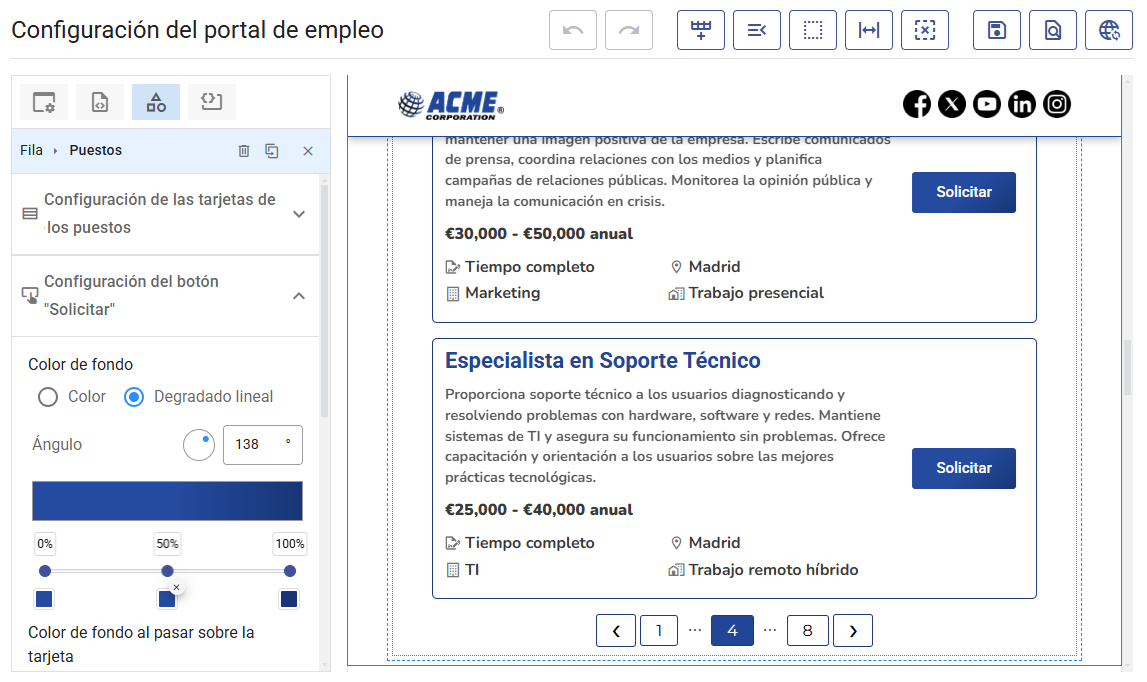
Selecciona el elemento Puestos para comenzar con la personalización. Dos paneles en la Herramienta de Diseño te permiten configurar las tarjetas de los puestos y el botón dentro de ellas.
Configuración de las tarjetas de los puestos
Este panel contiene una sección superior para configurar los aspectos clave de la tarjeta y varios paneles adicionales para personalizar su apariencia, incluyendo tipografías, bordes, espaciado y paginación.
El Título del puesto siempre se muestra en la parte superior, junto con el botón "Solicitar". Todos los demás campos son opcionales y puedes seleccionar cuáles incluir. Los campos adicionales están divididos en tres grupos y se muestran en el siguiente orden:
- Resumen, que se muestra debajo del Título del puesto.
- Salario y Horas por semana, en la misma línea.
- Ubicación, Tipo de contrato, Departamento, Modalidad de trabajo, Vacantes e Idioma, con un ícono a la izquierda y organizados en varias columnas adaptables. El orden en que se muestran corresponde al orden en que se seleccionan.
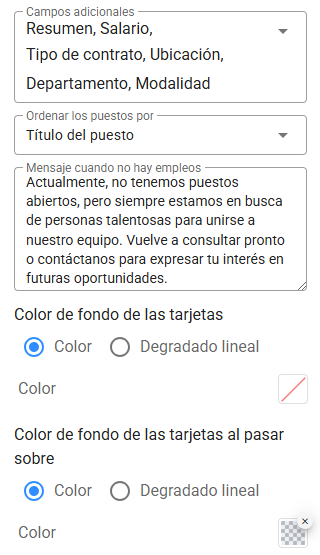
En la parte superior del panel también puedes definir el criterio de ordenamiento de los puestos, el mensaje a mostrar cuando no haya vacantes disponibles y los colores de fondo de las tarjetas en estado normal y al pasar el cursor.
Apariencia de las tarjetas
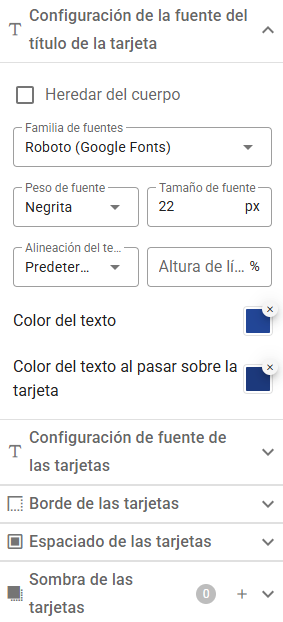
Hay cinco paneles para personalizar la apariencia de las tarjetas, utilizando las mismas herramientas que otros elementos de contenido. La mayoría incluye configuraciones adicionales para los estados con efecto hover. Dos herramientas separadas te permiten configurar la tipografía del Título del puesto y de los demás campos. Ten en cuenta que el Resumen se muestra con una fuente ligeramente más clara, mientras que Salario y Horas por semana aparecen en un estilo un poco más destacado.
Apariencia del mensaje cuando no hay vacantes
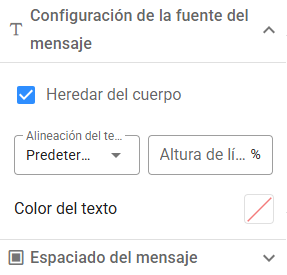
Cuando no hay vacantes disponibles, se mostrará el mensaje que hayas definido (se usa un mensaje predeterminado si lo dejas en blanco). Puedes personalizar la tipografía y el espaciado del contenedor para que coincida con el diseño de tu página.
Paginación
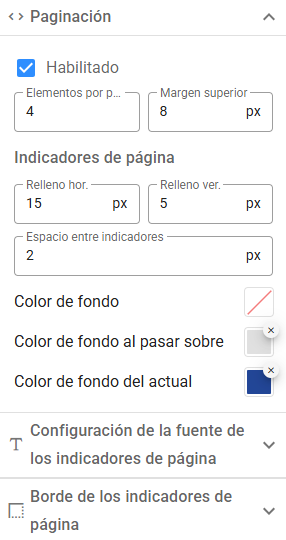
Si sueles tener muchas vacantes abiertas, considera habilitar la paginación. Define cuántas tarjetas se mostrarán por página y personaliza la apariencia de los indicadores de paginación en sus distintos estados.
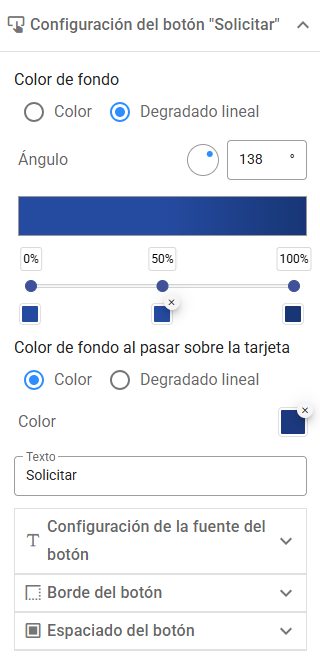
Configuración del botón "Solicitar"
El botón "Solicitar" siempre se muestra en las tarjetas de los puestos. Sin embargo, los candidatos pueden hacer clic en cualquier parte de la tarjeta para acceder a la página con la descripción del puesto. Las herramientas para personalizar este botón son similares a las que se utilizan para los elementos de tipo botón.