
Gestionar tu equipo
Al crear un equipo de contratación para un empleo, los miembros se añaden desde la lista de usuarios existentes. El Número máximo de usuarios habilitados depende de tu plan de suscripción. Una vez alcanzado este límite, solo se podrán agregar nuevos usuarios actualizando el plan o deshabilitando o eliminando usuarios existentes.
El usuario que creó la cuenta es designado como Propietario de la cuenta, con responsabilidades únicas dentro de Zamdit. Si es necesario, la propiedad de la cuenta puede transferirse. Los usuarios se asignan a uno de tres roles: Admin, Avanzado o Estándar, los cuales definen las acciones que pueden realizar dentro de la plataforma.
Roles
El usuario con los privilegios más altos es el Propietario de la cuenta, quien también tiene el rol de Admin (Administrador). El Propietario de la Cuenta es el único usuario que puede gestionar el Plan de suscripción y pagos y configurar los Ajustes de correo electrónico. También es la única persona que puede asignar el rol de Administrador a otros usuarios, editar o eliminar usuarios Administradores, y transferir la propiedad de la cuenta.
Los usuarios con rol de Administrador tienen acceso a todas las funciones de la aplicación, excepto aquellas reservadas al Propietario de la cuenta. Pueden editar cualquier puesto o prueba personalizada (independientemente de quién lo haya creado) y también pueden cambiar el propietario de una prueba. Los Administradores pueden gestionar a otros usuarios, con la excepción de otros Administradores. Son responsables de mantener secciones clave de la plataforma, incluyendo Ajustes del portal de empleo, Detalles de la empresa, Configuración general y Plantillas de uso público.
La diferencia entre los usuarios Avanzados y Estándar radica principalmente en las capacidades de creación e importación. Los usuarios Avanzados pueden crear Puestos, gestionar Reclutadores externos y Etiquetas de candidatos, e Importar candidatos desde archivos de hojas de cálculo. Ninguno de estos roles tiene acceso a las opciones exclusivas de Administrador, aunque en algunos casos pueden visualizar (pero no editar) ajustes como Detalles de la empresa o Configuración general. Una excepción es que los usuarios Avanzados sí pueden gestionar Reclutadores externos.
Descripción general de los roles
| Función / Permiso | Propietario de la Cuenta | Administrador | Avanzado | Estándar |
|---|---|---|---|---|
| Gestionar suscripción y pagos | ✅ | ❌ | ❌ | ❌ |
| Configurar ajustes de correo | ✅ | ❌ | ❌ | ❌ |
| Asignar / editar / eliminar Admins | ✅ | ❌ | ❌ | ❌ |
| Transferir propiedad de la cuenta | ✅ | ❌ | ❌ | ❌ |
| Gestionar usuarios | ✅ | ✅ (excepto Admins) | ❌ | ❌ |
| Editar puestos y pruebas (cualquiera) | ✅ | ✅ | ❌ | ❌ |
| Cambiar propietario de una prueba | ✅ | ✅ | ❌ | ❌ |
| Editar portal de empleo | ✅ | ✅ | ❌ | ❌ |
| Editar detalles de la empresa | ✅ | ✅ | Solo lectura | Solo lectura |
| Editar configuración general | ✅ | ✅ | Solo lectura (puede gestionar Reclutadores externos y Etiquetas de candidatos) | Solo lectura |
| Editar Plantillas públicas | ✅ | ✅ | Ver y usar solo en puestos | Solo lectura |
| Gestionar Plantillas privadas | ✅ | ✅ | ✅ | ❌ |
| Crear puestos | ✅ | ✅ | ✅ | ❌ |
| Añadir reclutadores externos | ✅ | ✅ | ✅ | ❌ |
| Importar candidatos desde hojas de cálculo | ✅ | ✅ | ✅ | ❌ |
✅ = Permitido
❌ = No permitido
Solo lectura = Puede ver la sección pero no editarla
Invitar a un usuario
Los usuarios con rol de Admin pueden invitar nuevos miembros del equipo haciendo clic en el botón Invitar usuario y completando el formulario de invitación. Aunque algunos campos son opcionales, los usuarios pueden actualizarlos más tarde desde su perfil. Solo se aceptan direcciones de correo electrónico corporativas; no se permiten direcciones personales.
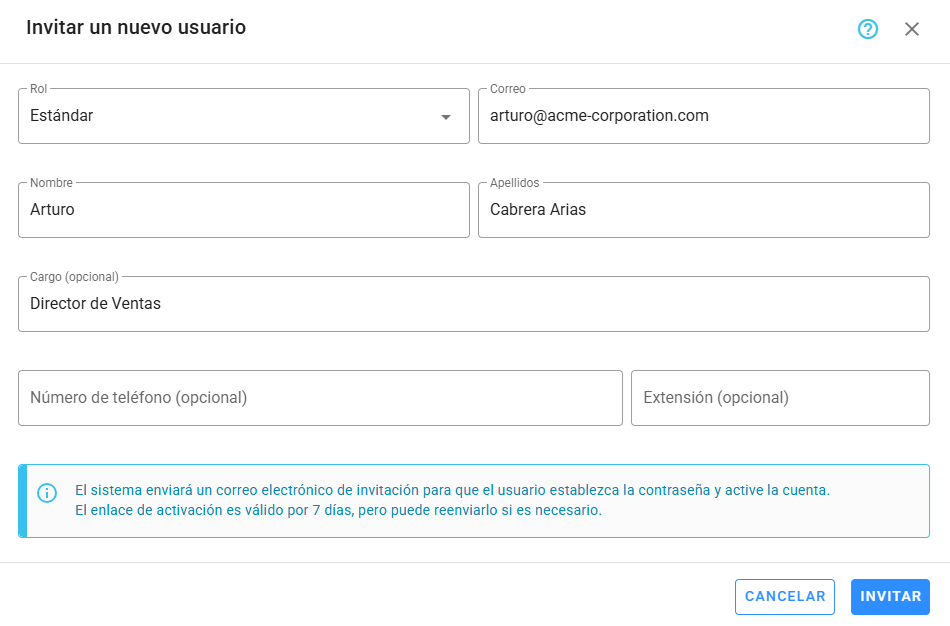
Después de completar los campos obligatorios, haz clic en Invitar para enviar un correo de invitación. El nuevo usuario podrá establecer una contraseña y activar su cuenta. El enlace de activación es válido por 7 días, pero puedes reenviar la invitación haciendo clic en Reenviar correo de invitación en la tarjeta del usuario o desde el botón de la barra de herramientas.
Activar la cuenta
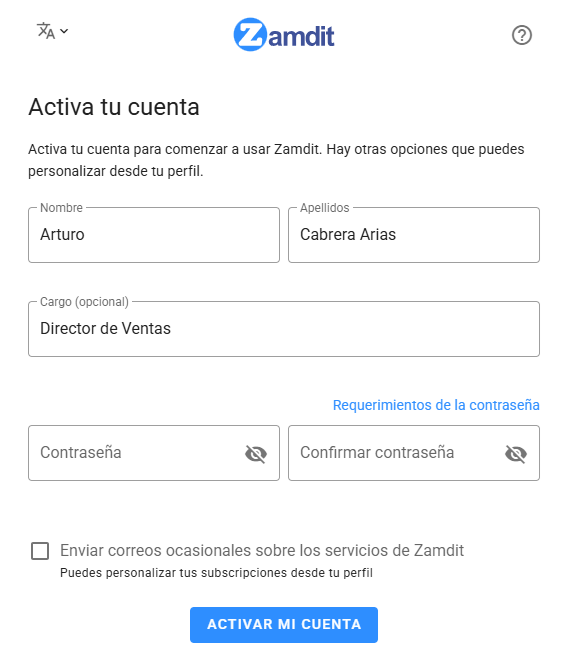
Cuando el usuario invitado haga clic en el enlace de activación en el correo, será dirigido a un formulario para establecer su contraseña. Una vez activada la cuenta, será redirigido a la página de Inicio de sesión para acceder a Zamdit.
Editar un usuario
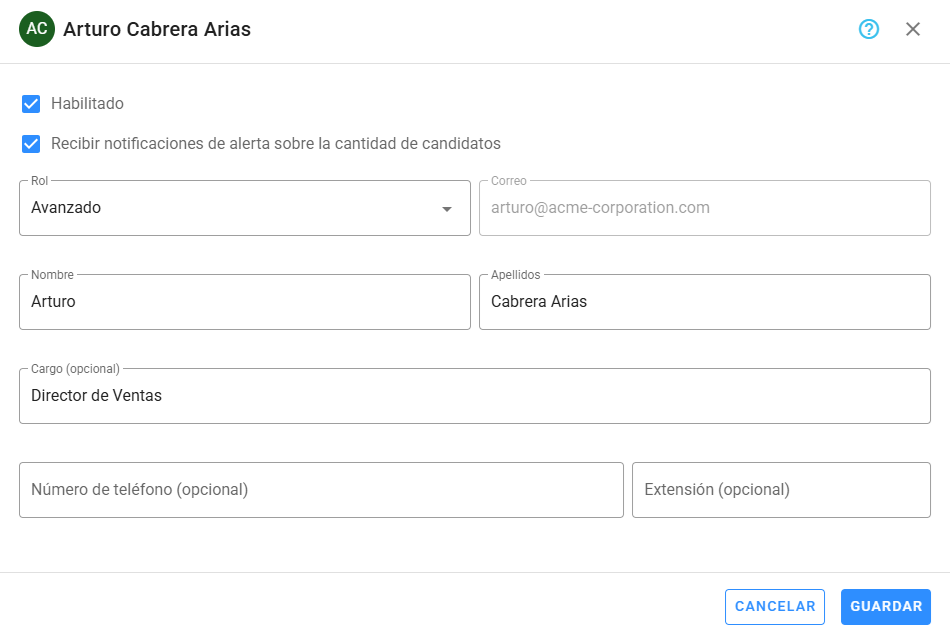
Los usuarios pueden actualizar su propia información en la sección Perfil. Sin embargo, los Admins pueden necesitar editar los roles de usuario o deshabilitar cuentas. Además, los Admins tienen una opción para "Recibir notificaciones de alerta sobre el número de candidatos", que está desactivada por defecto, pero puede ser habilitada por el Propietario de la cuenta.
Deshabilitar usuarios
Para deshabilitar un usuario, desmarca la casilla Habilitado. Esto impedirá que el usuario acceda a la aplicación, pero podrá ser reactivado en cualquier momento si es necesario.
Los usuarios deshabilitados no cuentan dentro del número máximo de usuarios permitidos en el plan de suscripción, pero no podrán ser reactivados si la empresa ha alcanzado su límite de usuarios.
Eliminar un usuario
Puedes eliminar un usuario si ya no forma parte del equipo. Sin embargo, al eliminar un usuario, se eliminarán permanentemente sus plantillas, notas e historial. Sus evaluaciones, tareas asignadas, correos electrónicos y entrevistas permanecerán, pero el nombre del usuario será anonimizado.
Si el usuario es propietario de algún empleo o tarea, estos deben transferirse a otro usuario antes de su eliminación.
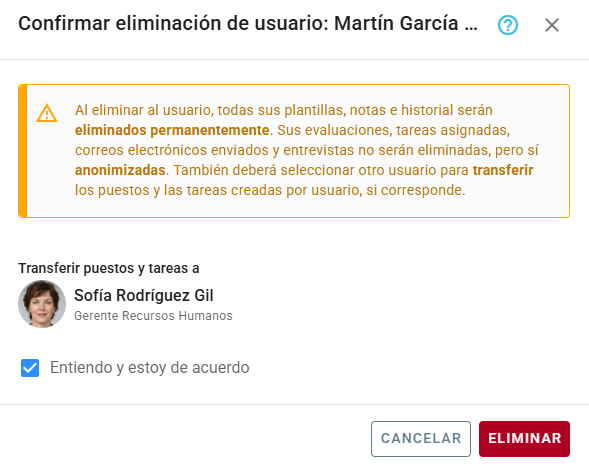
Ten en cuenta que, una vez eliminado un usuario, sus datos no podrán recuperarse.
Transferir la propiedad de la cuenta
Si es necesario transferir la propiedad de la cuenta a otro usuario, el Propietario de la cuenta actual puede realizar esta acción. El destinatario debe tener el rol de Admin.
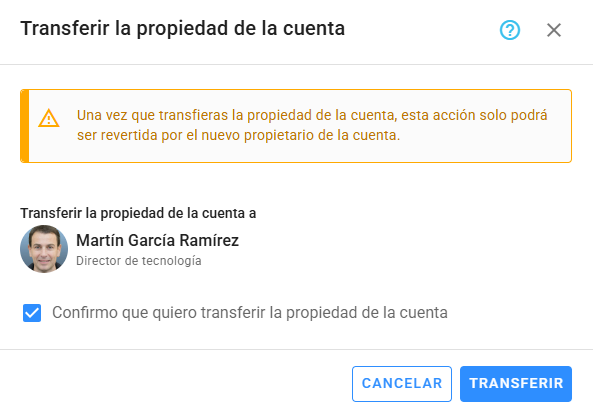
Una vez completada la transferencia, solo el Nuevo Propietario de la cuenta podrá revertirla.
Si el Propietario de la cuenta actual ya no forma parte de tu empresa y es necesario transferir la propiedad de la cuenta, por favor contáctanos para recibir asistencia.